수식이 사라지는 경우와 멈추는 경우
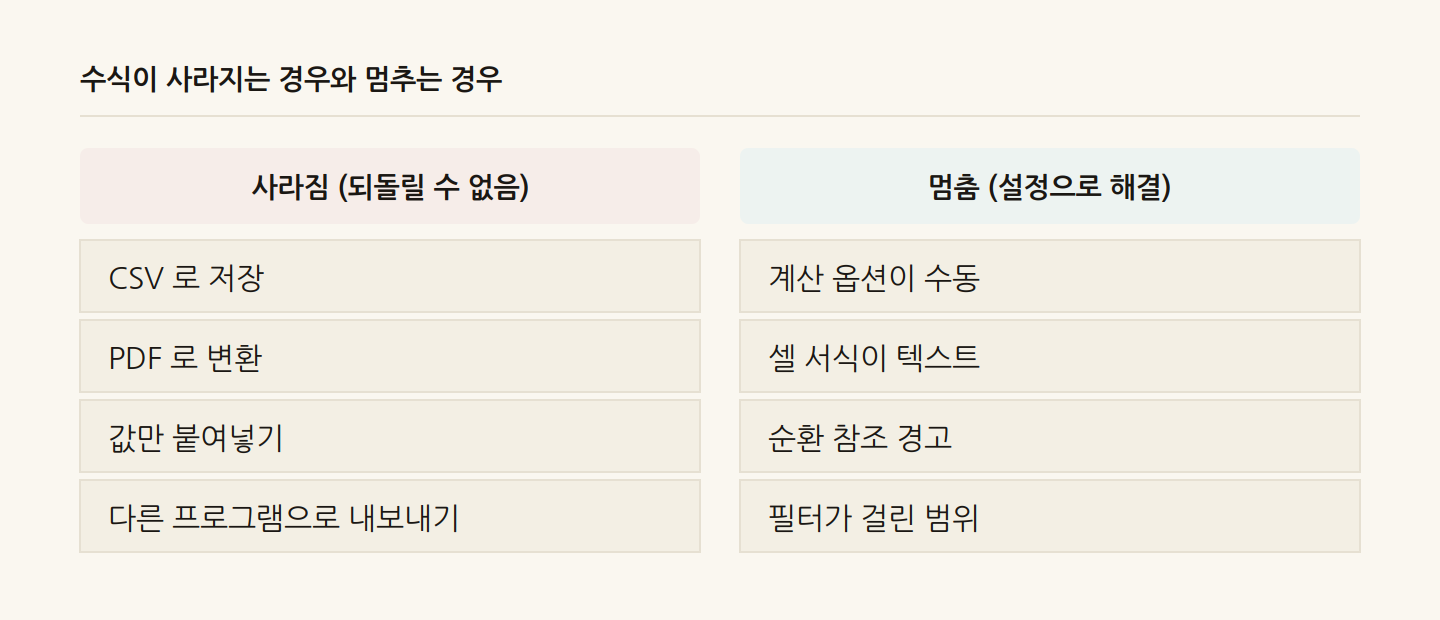
엑셀 파일을 열었는데 수식이 없고 숫자만 있습니다. 또는 수식은 있는데 계산이 안 됩니다.
두 가지는 완전히 다른 문제입니다.
1. 수식이 사라진 경우
되돌릴 수 없습니다. 원본을 다시 찾아야 합니다.
CSV로 저장했을 때
=SUM(A1:A10) → 550
CSV는 글자만 담는 형식입니다. 수식, 서식, 여러 시트, 차트가 전부 사라집니다.
⚠️ "다른 이름으로 저장 → CSV"를 하면 경고가 뜨는데, 그냥 넘기면 그다음부터 수식이 없습니다.
PDF로 변환했을 때
계산된 결과만 그림처럼 남습니다. 당연한 일이지만 원본을 안 남겨두면 곤란해집니다.
값만 붙여넣기를 했을 때
복사 → 우클릭 → 선택하여 붙여넣기 → 값
일부러 그렇게 한 경우입니다. 의도한 것이라면 문제가 아닙니다.
다른 프로그램으로 옮겼을 때
구글 시트, 넘버스, 한셀로 옮기면 함수 이름이 다르거나 없는 경우가 있습니다. 그때 값으로 바뀝니다.
2. 수식은 있는데 계산이 안 되는 경우
이건 설정으로 해결됩니다.
계산 옵션이 수동으로 되어 있음
파일 → 옵션 → 수식 → 계산 옵션 → 자동
큰 파일에서 느려지는 걸 막으려고 수동으로 바꿔두는 경우가 있습니다. 그 파일을 받으면 계산이 멈춰 보입니다.
F9를 누르면 그 자리에서 다시 계산됩니다.
셀 서식이 텍스트로 되어 있음
=SUM(A1:A10) 이 글자 그대로 보임
셀 서식을 일반이나 숫자로 바꾼 뒤 셀을 더블클릭하고 엔터를 치면 됩니다.
⚠️ 서식만 바꿔도 안 되고 다시 입력해야 인식합니다.
다른 파일에서 복사했다면
수식을 복사해 오면 외부 참조가 생깁니다.
=[예산2025.xlsx]Sheet1!A1
원본 파일이 없으면 값이 갱신되지 않고 오류가 납니다.
고치는 법
데이터 → 연결 편집 → 연결 끊기
값으로 굳혀집니다. 또는 수식 표시줄에서 파일 경로 부분만 지우고 다시 입력합니다.
상대 참조와 절대 참조
수식을 복사했는데 결과가 이상하다면 이것입니다.
=A1     상대 참조 — 복사하면 위치가 따라 움직임
=$A$1   절대 참조 — 고정
=$A1    열만 고정
=A$1    행만 고정
F4를 누르면 순서대로 바뀝니다.
실무에서 하는 법
원본과 제출본을 나누세요.
예산_원본.xlsx        수식이 살아 있는 것
예산_2026-10-23.pdf   제출용
⚠️ 제출한 뒤에 숫자가 틀린 걸 발견하면 원본이 있어야 고칠 수 있습니다.
그리고 다른 사람에게 보낼 때는 값만 남길지 수식을 살릴지 정하셔야 합니다.
수식을 보이고 싶지 않다  →  값만 붙여넣기
받는 쪽이 고쳐야 한다    →  원본 그대로
정리하면
- [ ] 수식이 사라졌는가, 계산만 멈췄는가
- [ ] CSV나 PDF로 저장한 적이 있는가
- [ ] 계산 옵션이 자동인가
- [ ] 셀 서식이 텍스트가 아닌가
- [ ] 외부 참조가 걸려 있지 않은가
- [ ] 원본을 따로 보관했는가
이 글은 일반적인 내용을 정리한 것입니다. 엑셀 버전에 따라 메뉴 위치가 다를 수 있습니다.
아래 도구로 엑셀을 CSV나 PDF로 바꿀 수 있습니다. 수식은 계산된 값만 남으니 원본을 따로 두세요.
워드와 엑셀 관련 글
- doc 와 docx2007년 이전 형식입니다. 열리긴 하지만 보안 경고가 뜨고, 변환 도구도 지원하지 않는 경우가 많습니다.
- 워드와 한글두 프로그램은 문서를 다르게 저장합니다. 표와 그림이 사라지거나 자리가 어긋나는 이유와 덜 깨지게 옮기는 방법입니다.
- 한글이 깨질 때 하는 일BOM이라는 세 바이트가 만드는 차이입니다. 원인을 이해하면 해결 방법도 명확해집니다.
- 서식을 살려 옮기는 순서그대로 복사하면 왜 지저분해지는지, 마크다운을 한 번 거치면 왜 깔끔해지는지 정리했습니다.