세는 방식이 다르면 숫자도 다릅니다
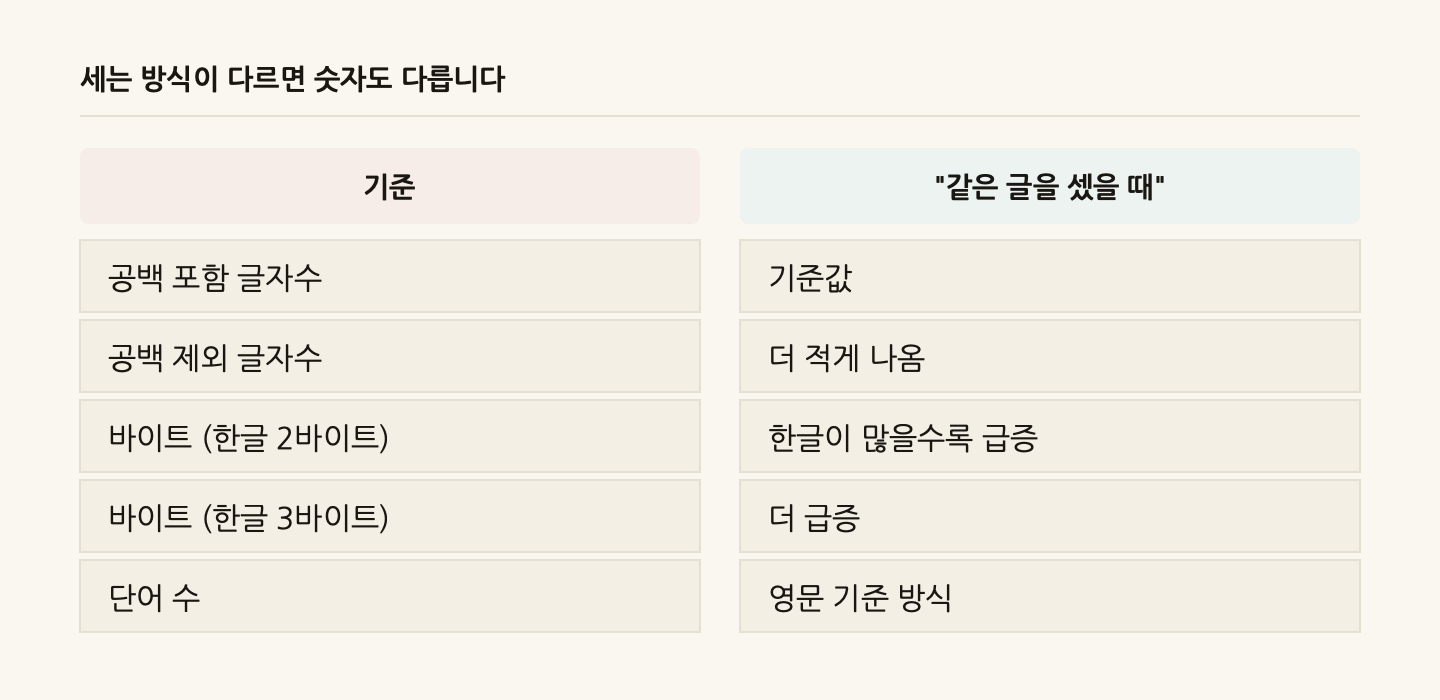
"1,000자 이내"라고 적혀 있습니다. 워드로 세니 980자인데 입력창에서는 초과라고 나옵니다.
세는 기준이 다르기 때문입니다. 글을 줄이기 전에 무엇으로 세는지부터 확인해야 합니다.
기준이 최소 네 가지입니다
| 기준 | 특징 |
|---|---|
| 공백 포함 글자수 | 가장 흔함. 띄어쓰기와 줄바꿈도 한 자 |
| 공백 제외 글자수 | 같은 글이 더 적게 나옴 |
| 바이트 (한글 2바이트) | 옛 방식. 공공기관 시스템에 남아 있음 |
| 바이트 (한글 3바이트) | 요즘 방식(UTF-8). 한글이 많으면 훨씬 빨리 참 |
한글로만 쓴 1,000자 글이 UTF-8 바이트로는 3,000바이트에 가깝습니다. "2,000바이트 이내"가 한글 1,000자보다 적은 분량이라는 뜻입니다.
어느 것인지 확인하는 법
공고에 안 적혀 있는 경우가 많습니다. 이럴 때는 이렇게 판단합니다.
- 입력창에 실시간 카운터가 있다면 그게 기준입니다. 다른 데서 센 숫자는 참고만 하세요
- "자"라고 쓰여 있으면 대개 공백 포함 글자수입니다
- "바이트"라고 쓰여 있으면 한글이 2바이트인지 3바이트인지 확인이 필요합니다. 공공기관 채용 시스템은 2바이트인 경우가 아직 있습니다
- 애매하면 여유를 두세요. 제한의 90% 정도로 맞추면 기준이 뭐든 통과합니다
줄바꿈이 생각보다 큽니다
문단을 나누려고 엔터를 여러 번 치면, 그 빈 줄도 글자로 셉니다. 시스템에 따라 줄바꿈 하나가 1자로 세기도 하고 2자(캐리지리턴+라인피드)로 세기도 합니다.
문단이 20개인 글에서 빈 줄만 40자 가까이 나갈 수 있습니다. 분량이 빠듯하다면 빈 줄부터 정리하는 것이 본문을 깎는 것보다 낫습니다.
붙여넣을 때 늘어나는 경우
워드나 한글에서 복사해 붙여넣으면 눈에 안 보이는 것들이 따라옵니다.
- 문단 끝의 불필요한 공백
- 들여쓰기로 넣은 탭이나 연속 공백
- 자동 서식으로 바뀐 특수문자 (따옴표가
"가 아니라"로)
붙여넣고 나서 숫자가 갑자기 늘었다면 이것들 때문입니다. 텍스트 정리 도구를 한 번 거치면 대부분 사라집니다.
넘쳤을 때 줄이는 순서
본문을 먼저 깎으면 글이 망가집니다. 순서가 있습니다.
- 빈 줄과 이중 공백 — 내용 손실 없음
- 중복 표현 — "~할 수 있었습니다" → "~했습니다"
- 수식어 — 부사와 형용사부터
- 문장 합치기 — 접속사로 이어진 두 문장을 하나로
- 내용 삭제 — 마지막 수단
1~2번만으로 5~10%는 줄어듭니다. 대부분의 초과는 여기서 해결됩니다.
미달도 확인하세요
"최소 500자"가 붙은 경우가 있습니다. 공백 제외로 세는 곳에 공백 포함 기준으로 맞춰 냈다가 미달로 걸리는 일이 있으니, 하한이 있다면 더 엄격한 기준(공백 제외)으로 확인하는 편이 안전합니다.
정리하면
- [ ] 입력창 카운터를 기준으로 삼았는가
- [ ] 바이트 제한이라면 한글이 몇 바이트인지 확인했는가
- [ ] 붙여넣은 뒤 숫자가 늘지 않았는가
- [ ] 빈 줄과 이중 공백을 정리했는가
- [ ] 하한이 있다면 공백 제외로도 넘는가
이 글은 2026년 9월 기준으로 정리한 것입니다. 기관과 기업마다 세는 방식이 다르므로, 제출처의 입력창 표시를 최종 기준으로 삼으시기 바랍니다.
아래 도구에 글을 넣으면 공백 포함·제외 글자수와 바이트 수를 한 번에 확인하고, 제한에 맞춰 얼마나 줄여야 하는지 알 수 있습니다.
서류 제출 관련 글
- 영문이름을 정하는 순서로마자 표기는 본인이 고르지만, 한 번 발급되면 변경 사유가 제한됩니다. 처음 정할 때 확인할 것들을 정리했습니다.
- 용량을 줄이는 순서품질부터 낮추면 글자가 뭉개집니다. 해상도, 흑백, 형식, 품질 순으로 손대야 합니다.
- 계약이 끝날 때 챙길 것만료일 확인부터 인수인계, 미정산 비용까지. 나중에 다투지 않으려면 문서로 남겨야 합니다.
- 거래 문서가 오가는 순서견적서·거래명세서·세금계산서·청구서는 시점도 효력도 다릅니다. 적격증빙이 무엇인지가 핵심입니다.