덮는 것과 지우는 것
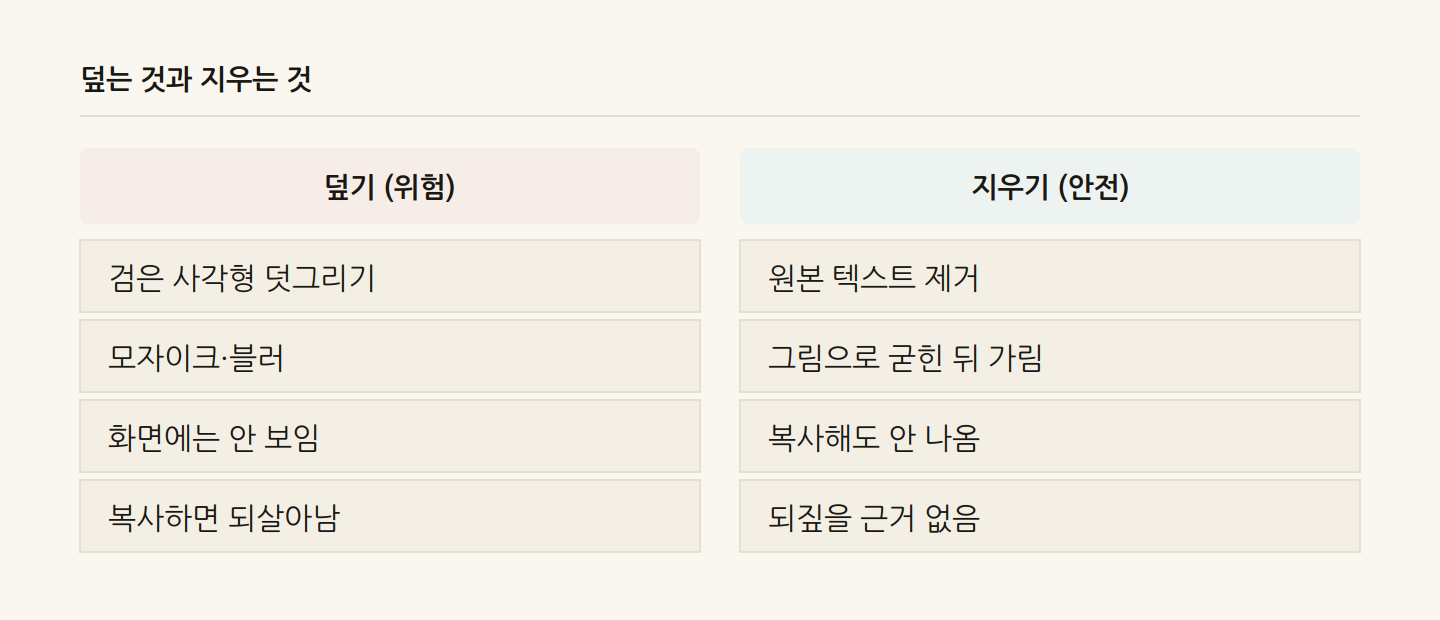
서류를 제출하기 전에 주민번호를 가립니다. PDF를 열고, 사각형 도구를 골라, 검은색으로 채우고, 저장합니다. 화면에서는 완벽하게 가려져 있습니다.
그런데 지워지지 않았습니다.
그 파일을 받은 사람이 검은 사각형을 마우스로 드래그해 옮기면 아래 숫자가 그대로 나타납니다. 사각형을 선택해 삭제해도 마찬가지입니다. 아예 손댈 필요도 없이, 문서 전체를 Ctrl+A로 선택해 메모장에 붙여넣기만 해도 주민번호가 텍스트로 딸려 나옵니다.
PDF가 그렇게 생겼습니다
PDF는 종이 사진이 아닙니다. "무엇을 어디에 그려라"는 명령의 목록입니다.
1. "901231-1234567" 이라는 글자를 좌표 (120, 400)에 그려라
2. 검은 사각형을 좌표 (118, 396)에 가로 90 세로 14 크기로 그려라
2번이 1번을 덮고 있을 뿐, 1번 명령은 그대로 남아 있습니다. 순서상 나중에 그려져서 안 보일 뿐입니다. 그래서 2번을 지우면 1번이 다시 보이고, 텍스트를 추출하면 1번의 내용이 나옵니다.
이건 뷰어의 버그가 아니라 형식의 구조입니다. 아크로뱃이든 미리보기든 크롬이든 똑같습니다.
어디까지가 위험한가
같은 원리로 안전하지 않은 방법들입니다.
| 방법 | 안전한가 |
|---|---|
| PDF 편집기에서 사각형 덧그리기 | ❌ 텍스트 그대로 남음 |
| 형광펜·주석 기능으로 덮기 | ❌ 주석은 별개 레이어 |
| 흰색으로 칠하기 | ❌ 보이지만 않을 뿐 |
| 블러(흐리게) 효과 | ❌ 시각 효과일 뿐, 원본은 남음 |
| 레드액션 기능 | ✅ 원문을 실제로 삭제 |
| 이미지로 평탄화(래스터화) | ✅ 텍스트 자체가 사라짐 |
블러를 특히 조심하셔야 합니다. 이미지에 건 블러는 강도가 약하면 알고리즘으로 어느 정도 복원이 가능하고, PDF에 건 블러는 애초에 원본 텍스트를 건드리지 않습니다.
안전한 두 가지 방법
레드액션
일부 전문 PDF 편집기가 제공하는 기능입니다. 지정한 영역의 텍스트 명령 자체를 문서에서 삭제하고 그 자리를 칠합니다. 나머지 부분은 텍스트로 남아 검색이 계속 됩니다.
정확하지만 유료 프로그램이 필요하고, 도형 덧그리기와 메뉴 위치가 비슷해 헷갈리기 쉽습니다. 반드시 "삭제(Redact)"라고 적힌 기능을 써야 합니다.
래스터화
문서를 통째로 그림으로 굳히는 방법입니다. 각 페이지를 이미지로 만들고, 그 이미지 픽셀 위에 칠한 뒤, 이미지를 다시 PDF에 넣습니다.
이 과정에서 텍스트 명령이 전부 사라집니다. 남은 것은 픽셀뿐이라 복사할 것도 검색할 것도 없습니다.
대가가 있습니다.
- 문서 전체가 검색되지 않습니다. 가리지 않은 부분도 그림이 됩니다.
- 파일이 커집니다. 텍스트보다 이미지가 무겁습니다.
- 확대하면 흐려집니다. 렌더링한 해상도가 상한이 됩니다.
제출용 서류라면 이 대가가 대체로 문제되지 않습니다. 받는 쪽은 눈으로 확인하지 검색하지 않으니까요.
확인하는 법
어떤 방법을 쓰든 제출 전에 직접 검증하시길 권합니다. 30초면 됩니다.
- 결과 PDF를 엽니다.
Ctrl+A로 전체 선택하고Ctrl+C로 복사합니다.- 메모장에 붙여넣습니다.
- 가린 숫자가 나오는지 봅니다.
또는 Ctrl+F로 주민번호 앞 6자리를 검색해 보세요. 검색되면 남아 있는 것입니다.
래스터화한 문서라면 3번에서 아무것도 붙여넣어지지 않아야 정상입니다.
메타데이터도 남습니다
본문만 문제가 아닙니다.
PDF에는 제목, 작성자, 만든 프로그램, 생성·수정 시각 같은 정보가 따로 들어 있습니다. 워드에서 만들었다면 작성자 이름이 그대로 박혀 있는 경우가 흔합니다. 회사 문서라면 부서명이나 사내 파일 경로가 남기도 합니다.
사진도 마찬가지입니다. 스마트폰으로 찍은 신분증 사진에는 촬영 위치 GPS 좌표가 들어 있습니다. 집에서 찍었다면 집 주소가 좌표로 남습니다.
래스터화 방식은 새 문서를 만드는 셈이라 이 정보들도 함께 정리됩니다.
무엇을 가리고 무엇을 남길까
과하게 가려도 문제입니다. 제출처가 확인해야 할 정보까지 지우면 서류가 반려됩니다.
대체로 가리는 것
- 주민등록번호 뒷 7자리
- 운전면허번호 전체
- 여권번호
- 계좌번호 (거래 사실만 필요한 경우)
- 카드번호 중간 자리
대체로 남기는 것
- 이름
- 주소 (거주 확인이 목적인 서류)
- 발급일, 발급기관
- 계약 기간과 금액 (계약서인 경우)
제출 안내문에 명시된 경우가 많으니 먼저 확인하시고, 애매하면 담당자에게 물어보는 편이 재제출보다 빠릅니다.
아래 도구는 래스터화 방식으로 동작합니다. 주민번호 같은 패턴을 자동으로 찾아 표시해주고, 처리한 뒤에는 결과 파일을 다시 열어 텍스트가 몇 글자 남았는지 세어 보여줍니다. 0자로 나와야 정상입니다.
파일은 브라우저 안에서만 처리되며 서버로 전송되지 않습니다. 주민번호를 가리려고 신분증 사본을 남의 서버에 올리는 것은 그 자체로 앞뒤가 맞지 않기 때문입니다.
개인정보 가리기 관련 글
- 퇴사 후 회사가 가진 정보법이 보관을 요구하는 것과 파기해야 하는 것이 나뉩니다. 이력서와 사원증 사진은 남길 근거가 약하고, 임금대장은 3년간 보관해야 합니다.
- 무엇을 확인하려는가에 따라 다릅니다건강정보는 민감정보라 더 엄격하게 다뤄집니다. 제출처가 확인하려는 것이 기간인지 병명인지부터 나누면 가릴 범위가 정해집니다.
- 올리기 전 확인 순서배경의 어린이집 이름과 사진에 박힌 좌표가 생활 반경을 알려줍니다. 아이 사진은 본인이 지우겠다고 결정할 수 없다는 점도 다릅니다.
- 같은 증명서, 다른 분량일반·상세·특정 중 무엇을 고르느냐로 담기는 정보가 달라집니다. 발급 단계에서 줄이면 나중에 가릴 일이 적어집니다.