같은 처리, 다른 결과
화면을 캡처해서 보냈는데 글자가 뿌옇습니다. 같은 방법으로 보낸 사진은 멀쩡했는데요.
글자와 사진은 성질이 다릅니다. 같은 처리를 해도 결과가 다르게 나옵니다.
경계가 문제입니다
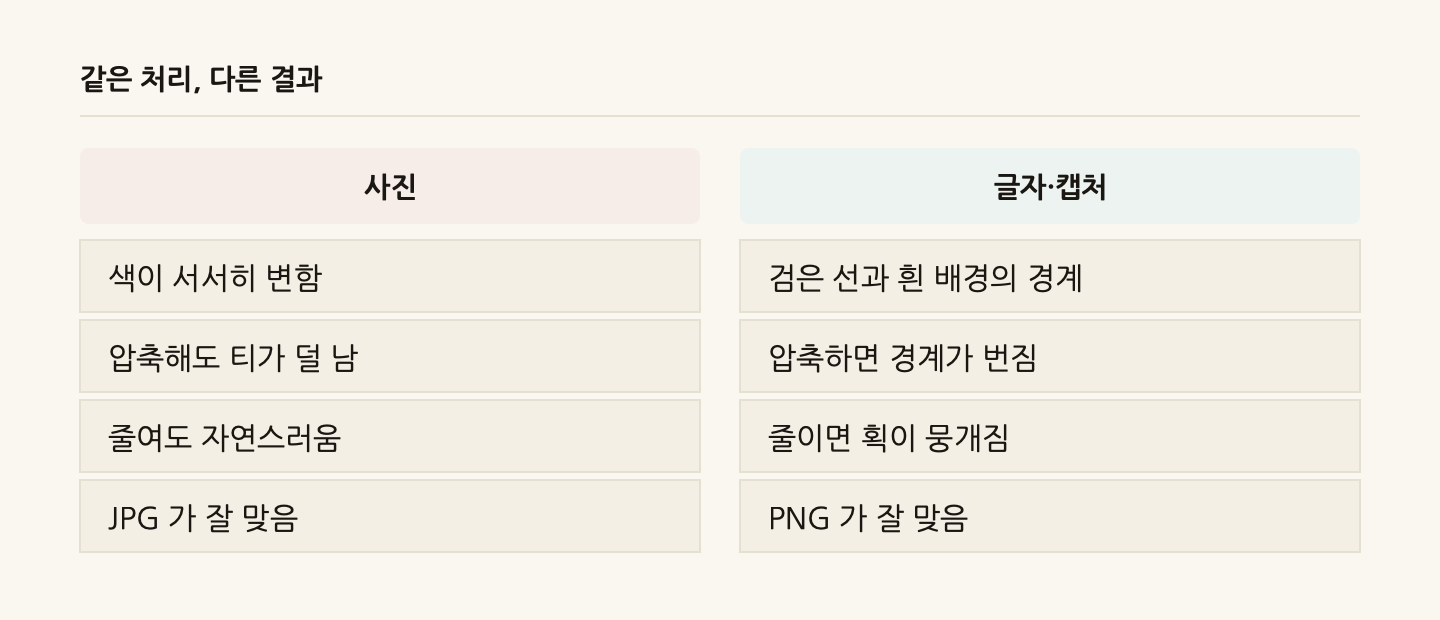
사진은 색이 서서히 변합니다. 하늘은 옅은 파랑에서 짙은 파랑으로 부드럽게 이어지죠. 이런 그림은 조금 뭉개져도 눈에 잘 안 띕니다.
글자는 반대입니다. 검은 획과 흰 배경 사이에 급격한 경계가 있습니다. 이 경계가 조금만 흐려져도 바로 보입니다.
그래서 같은 정도로 압축해도 사진은 멀쩡하고 캡처만 뿌옇게 보입니다.
형식을 잘못 고른 경우
JPG는 사진을 위해 만들어진 형식입니다. 사람 눈이 잘 못 알아채는 정보를 버려서 용량을 줄이는데, 그 방식이 부드러운 색 변화에는 잘 맞고 날카로운 경계에는 안 맞습니다.
캡처를 JPG로 저장하면 글자 주변에 얼룩 같은 자국이 생깁니다. 확대해 보면 검은 글자 옆에 회색 점들이 번져 있어요.
캡처는 PNG로 저장하세요. PNG는 버리는 것 없이 압축해서 글자가 또렷하게 남습니다. 대신 사진을 PNG로 저장하면 용량이 커지니, 용도에 맞춰 고르면 됩니다.
메신저를 거치면서 바뀝니다
직접 저장할 때는 PNG였는데 받는 쪽에서 흐린 경우가 있습니다. 메신저가 중간에 다시 압축하기 때문입니다.
대부분 용량을 줄이려고 JPG로 바꿔버립니다. 그러면 위에서 말한 일이 그대로 일어납니다.
해결 방법은 두 가지입니다.
- 원본 전송 옵션 쓰기 — 대부분의 메신저에 있습니다
- 파일로 보내기 — 사진이 아니라 파일 첨부로 보내면 원본이 그대로 갑니다
중요한 서류 캡처라면 파일로 보내는 편이 확실합니다.
크기를 줄여서 흐려진 경우
작게 줄이면 글자 획이 사라집니다. 가는 획이 한 픽셀보다 작아지면 표현할 방법이 없어요.
특히 휴대폰 화면 캡처는 이미 글자가 작은 상태입니다. 여기서 더 줄이면 읽을 수 없게 됩니다.
용량을 줄여야 한다면 크기 대신 형식을 바꿔보세요. 색이 단순한 캡처는 PNG로도 꽤 작아집니다.
고해상도 화면에서 찍은 경우
요즘 화면은 실제 픽셀이 표시 크기보다 촘촘합니다. 그래서 캡처하면 화면에서 보던 것보다 큰 이미지가 나옵니다.
이걸 원래 보이던 크기로 줄여서 보면 오히려 선명한데, 문제는 그 중간 단계에서 압축이 끼어들 때입니다. 큰 이미지를 JPG로 압축했다가 줄이면 손실이 두 번 쌓입니다.
크기 조정과 형식 변환을 한 번에 하는 편이 낫습니다.
이미 흐려진 캡처는
되살릴 수 없습니다. 압축으로 버려진 정보는 복구되지 않습니다.
다시 캡처하는 것이 유일한 방법입니다. 원본 화면이 남아 있다면 PNG로 다시 저장하세요.
문서를 찍은 사진이라면 흑백으로 바꾸고 대비를 올려 글자를 또렷하게 만드는 방법이 있긴 합니다. 원래 화질이 돌아오는 건 아니지만 읽기는 나아집니다.
정리하면
- [ ] 캡처를 PNG로 저장했는가
- [ ] 메신저로 보낼 때 원본이나 파일로 보냈는가
- [ ] 크기를 줄이지는 않았는가
- [ ] 용량이 문제라면 형식부터 바꿔봤는가
- [ ] 이미 흐리다면 다시 캡처할 수 있는가
이 글은 2026년 10월 기준으로 정리한 것입니다.
아래 도구로 형식을 바꾸거나 크기를 조정할 수 있습니다. 파일은 서버로 전송되지 않습니다.
사진과 이미지 관련 글
- 비율을 맞추는 두 가지정해진 비율에 맞추려면 자르거나 여백을 넣어야 합니다. 잘라내면 내용이 사라지므로, 남겨야 할 것이 있다면 여백 쪽이 맞습니다.
- 이어붙이기 전에여러 장으로 나뉜 캡처는 순서가 흔들리고 맥락이 끊깁니다. 겹치는 부분을 남겨 이어붙이면 잘라낸 것이 없다는 근거도 됩니다.
- 두 가지 회전회전은 픽셀을 돌리지 않고 "돌려서 보라"는 표시만 남기는 경우가 있습니다. 그 표시를 읽지 않는 프로그램에서는 원래대로 보입니다.
- 용도별 가로 크기화면보다 크게 올리면 느려지고, 작게 올리면 뭉개집니다. 용도별 기준을 정리했습니다.