이어붙이기 전에
긴 대화나 주문 내역을 캡처하면 한 화면에 안 들어갑니다. 스크롤하며 여러 장을 찍게 되는데, 그걸 그대로 보내면 받는 쪽이 순서를 맞춰 봐야 합니다.
한 장으로 이어붙이면 읽기도 쉽고, 증거로 낼 때도 낫습니다.
찍을 때가 더 중요합니다
이어붙이는 것 자체는 간단한데, 찍는 방식이 결과를 좌우합니다.
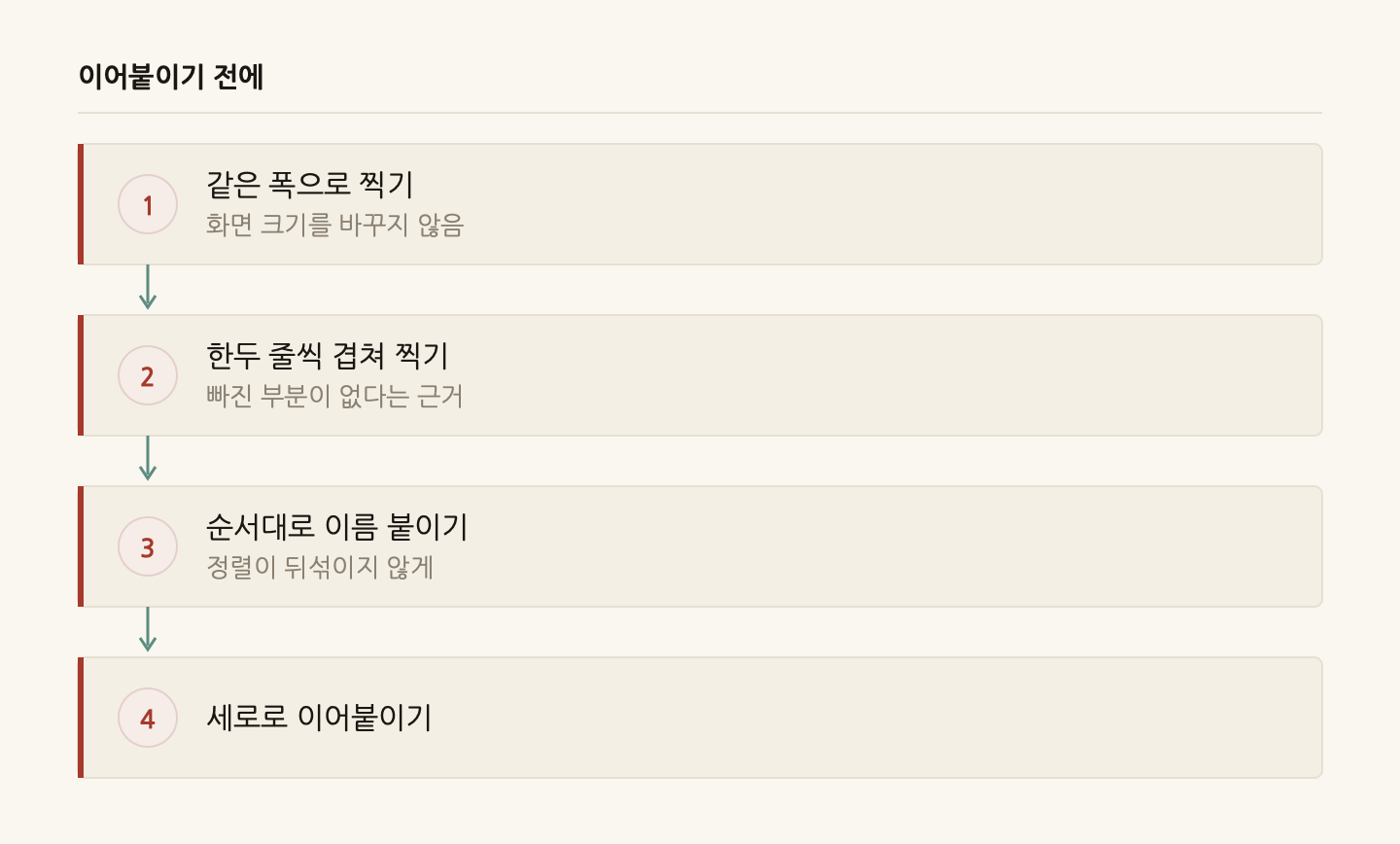
폭을 바꾸지 마세요. 중간에 화면을 회전하거나 창 크기를 바꾸면 사진마다 가로 폭이 달라집니다. 그러면 이어붙여도 계단처럼 어긋납니다.
한두 줄씩 겹쳐서 찍으세요. 스크롤을 화면 하나만큼 딱 맞춰 내리면 경계가 정확히 맞물리지만, 실제로는 한 줄이 잘리거나 빠지기 쉽습니다. 겹치게 찍으면 두 가지 이득이 있습니다.
- 빠진 줄이 없는지 눈으로 확인됩니다
- 증거로 낼 때 중간을 들어내지 않았다는 근거가 됩니다
겹치는 부분은 이어붙일 때 한쪽을 잘라내면 됩니다.
순서가 뒤섞이는 이유
파일 이름이 캡처_1.png, 캡처_10.png, 캡처_2.png 순으로 정렬되는 경우가 많습니다. 컴퓨터가 글자 순서로 보기 때문입니다.
열 장이 넘어간다면 01, 02처럼 자리를 맞춰 이름을 붙이세요. 아니면 이어붙이기 전에 순서를 직접 확인하시면 됩니다.
세로로 길어지면
이어붙인 결과가 아주 길어지면 몇 가지 문제가 생깁니다.
- 용량이 커집니다. 제출처 제한에 걸릴 수 있습니다
- 미리보기에서 글자가 안 보입니다. 메신저가 긴 이미지를 줄여서 보여주기 때문입니다
- 일부 시스템이 거부합니다. 이미지 최대 높이 제한이 있는 경우가 있습니다
너무 길다면 몇 장으로 나눠 묶고, PDF로 만드는 편이 낫습니다. PDF는 쪽 단위로 넘겨 보므로 긴 내용에 적합하고, 제출처도 대개 PDF를 선호합니다.
가로로 이어붙일 때
표나 시간표처럼 옆으로 긴 내용은 가로로 이어붙입니다. 이때는 세로 높이가 같아야 하고요.
다만 가로로 길면 화면에서 읽기가 불편합니다. 꼭 한 장이어야 하는 게 아니라면 PDF 가로 방향으로 만드는 쪽이 보기 좋습니다.
올리기 전에 가릴 것
이어붙인 이미지는 여러 화면의 정보가 한꺼번에 들어 있습니다. 한 장씩 볼 때는 안 보이던 것이 드러나기도 합니다.
- 상단 상태표시줄의 다른 앱 알림
- 화면마다 다른 사람 이름이나 프로필 사진
- 스크롤 중에 지나간 관계없는 대화
이어붙인 뒤에 한 번 훑어보시는 게 좋습니다.
정리하면
- [ ] 모든 캡처의 가로 폭이 같은가
- [ ] 한두 줄씩 겹쳐 찍었는가
- [ ] 순서가 맞는가 (파일명 정렬 확인)
- [ ] 너무 길다면 PDF가 낫지 않은가
- [ ] 이어붙인 뒤 가릴 것을 확인했는가
이 글은 2026년 10월 기준으로 정리한 것입니다.
아래 도구로 여러 장을 세로나 가로로 이어붙일 수 있습니다. 파일은 서버로 전송되지 않습니다.
사진과 이미지 관련 글
- 두 가지 회전회전은 픽셀을 돌리지 않고 "돌려서 보라"는 표시만 남기는 경우가 있습니다. 그 표시를 읽지 않는 프로그램에서는 원래대로 보입니다.
- 용도별 가로 크기화면보다 크게 올리면 느려지고, 작게 올리면 뭉개집니다. 용도별 기준을 정리했습니다.
- 사진으로 낼 때와 스캔할 때방향, 선명도, 형식, 여백을 순서대로 잡습니다. 스캐너 없이도 반려되지 않는 파일을 만들 수 있습니다.
- 화질이 나빠지는 때와 아닌 때열기만 하면 그대로입니다. 저장할 때마다 나빠지고, 그것도 일정 수준에서 멈춥니다.