사진으로 낼 때와 스캔할 때
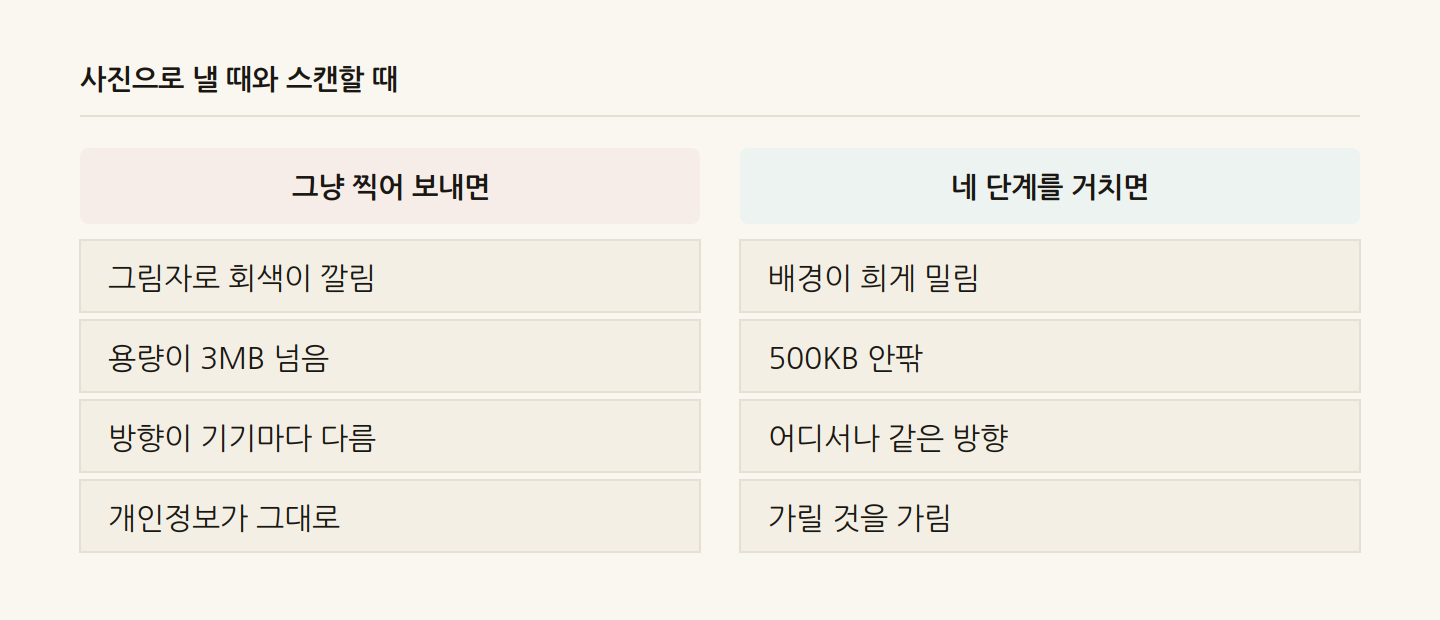
스캐너가 없어 휴대폰으로 찍었습니다. 그런데 그대로 보내면 흐리고, 용량이 크고, 방향이 이상합니다.
네 단계면 제출할 수 있는 파일이 됩니다.
순서가 있습니다
1. 방향 바로잡기   →  누웠으면 세움
2. 선명하게       →  흑백 변환, 대비
3. 여백 넣기      →  인쇄용이라면
4. PDF 로 묶기    →  여러 장이면
⚠️ 개인정보를 가려야 한다면 2번과 3번 사이에 하세요. 선명하게 처리한 뒤에 가려야 가린 자국이 뭉개지지 않습니다.
1. 방향 바로잡기
휴대폰 사진은 기기마다 다르게 보입니다.
사진 파일에는 "이 방향으로 돌려서 보여줘"라는 표시가 따로 붙습니다. 그런데 프로그램마다 이 표시를 다르게 다룹니다.
갤러리에서    똑바로
컴퓨터에서    옆으로
제출 시스템   또 다르게
이 도구는 그림 자체를 돌립니다. 표시에 기대지 않으니 어디서 열어도 같습니다.
2. 선명하게
사진이 흐린 이유는 대개 초점이 아니라 빛입니다.
- 종이에 그림자가 져 회색으로 깔림
- 형광등 아래라 누렇게 뜸
- 손 그림자가 한쪽에 걸림
흑백으로 바꾸고 대비를 올리면 그림자가 흰색으로 밀리고 글자만 검게 남습니다. 용량도 크게 줄어듭니다.
| 방식 | 쓸 때 |
|---|---|
| 흑백 | 대부분의 문서 |
| 흑백 2단계 | 글자만 있는 문서 |
| 색 유지 | 도장·서명이 색으로 |
⚠️ 흑백 2단계는 조심하세요. 배경이 완전히 사라져 글자가 또렷해지지만 연필 서명이나 옅은 도장까지 지울 수 있습니다.
처리 후 100% 확대해서 확인하세요. 화면에 맞춰 축소된 상태로는 알기 어렵습니다.
3. 여백 넣기
인쇄할 거라면 필요합니다. 프린터에는 인쇄할 수 없는 가장자리가 있어 그림이 끝까지 차 있으면 잘려 나갑니다.
인쇄용     40~60px
화면용     20~40px
A4 비율로 맞추기도 됩니다. 가로세로 비가 1:1.414라 용지에 꽉 맞습니다.
4. PDF로 묶기
제출처가 PDF만 받는 경우가 많습니다. 여러 장이면 하나로 묶는 편이 받는 쪽에도 편합니다.
고른 순서대로 쪽이 됩니다. 확실히 하려면 이름에 번호를 붙이세요.
01_앞면.jpg
02_뒷면.jpg
쪽 크기는 A4로 맞춤을 고르시면 인쇄했을 때 예측 가능합니다.
형식은 무엇을 고르나
| 언제 | |
|---|---|
| JPG | 제출용. 어디서나 열림 |
| PNG | 글자가 또렷해야 할 때 |
| WebP | 용량이 가장 작지만 안 열리는 곳이 있음 |
⚠️ 제출용에는 JPG를 쓰세요. 관공서 시스템은 WebP를 못 여는 경우가 많습니다.
찍을 때부터 잘하면
뒤에 손볼 게 줄어듭니다.
- 흰 종이 위에 놓고 찍기
- 밝은 곳에서, 그림자가 안 지게
- 위에서 수직으로 찍기 (비스듬하면 사다리꼴이 됩니다)
- 종이가 화면에 꽉 차게
제출 전 확인
- [ ] 100% 확대해 글자가 읽히는가
- [ ] 도장이나 서명이 지워지지 않았는가
- [ ] 용량 제한에 걸리지 않는가
- [ ] 촬영 위치 정보를 지웠는가
- [ ] 가려야 할 정보를 가렸는가
이 글은 일반적인 내용을 정리한 것입니다. 제출처마다 규격 요구가 다르니 접수처 안내를 함께 확인하시기 바랍니다.
아래 도구들은 모두 브라우저 안에서 처리하며 파일이 서버로 전송되지 않습니다.
사진과 이미지 관련 글
- 용도별 가로 크기화면보다 크게 올리면 느려지고, 작게 올리면 뭉개집니다. 용도별 기준을 정리했습니다.
- 화질이 나빠지는 때와 아닌 때열기만 하면 그대로입니다. 저장할 때마다 나빠지고, 그것도 일정 수준에서 멈춥니다.
- 온라인 재발급 조건재외동포365로 신청하면 창구 방문을 한 번으로 줄일 수 있습니다. 다만 사진 규격이 안 맞으면 접수가 막히고 수수료도 돌려받지 못합니다.
- 용량을 줄이는 순서압축 품질을 아무리 낮춰도 용량이 목표에 안 맞을 때가 있습니다. 해상도와 품질이 용량에 미치는 영향이 다르기 때문입니다.