비율을 맞추는 두 가지
올리려는데 "1:1 비율", "가로 1200 이상" 같은 조건이 붙어 있습니다. 내 사진은 세로로 길거나 비율이 안 맞습니다.
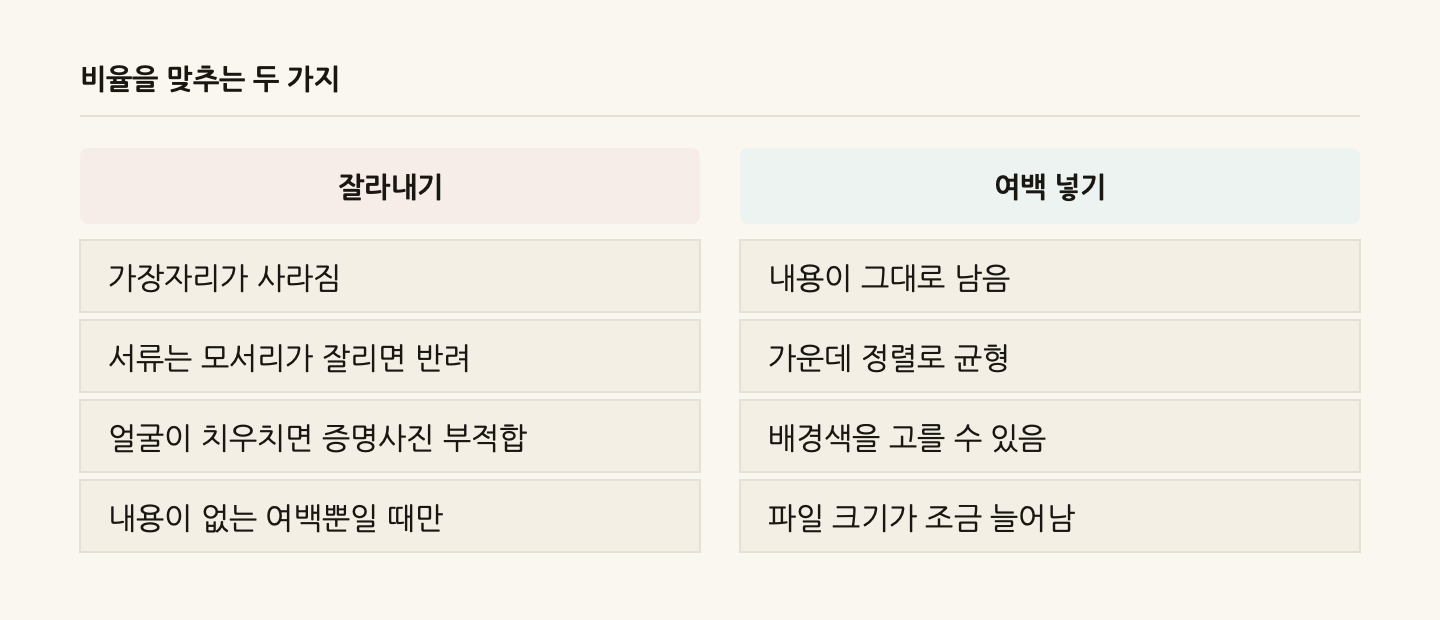
방법은 두 가지뿐입니다. 잘라내거나, 여백을 넣거나. 그런데 많은 경우 여백 쪽이 맞습니다.
잘라내면 안 되는 경우
서류 사진이 대표적입니다. 등본이나 계약서를 찍은 사진에서 모서리가 잘리면, 제출처가 "온전한 서류가 아니다"라고 보고 반려합니다. 직인이나 간인이 가장자리에 있는 경우도 많고요.
증명사진도 그렇습니다. 얼굴 위치와 여백 비율이 규격으로 정해져 있어서, 임의로 자르면 기준에서 벗어납니다.
표나 도면도 마찬가지입니다. 테두리가 잘리면 어디까지가 내용인지 알 수 없습니다.
여백을 넣을 때 정할 것
배경색을 고를 수 있습니다.
- 흰색 — 서류, 인쇄물. 종이처럼 보여 자연스럽습니다
- 검은색 — 사진, 화면 캡처. 내용이 도드라집니다
- 사진에서 뽑은 색 — SNS 게시물. 이질감이 덜합니다
서류 사진에 검은 여백을 넣으면 "편집했다"는 인상을 줍니다. 제출용이라면 흰색이 무난합니다.
정렬도 중요합니다. 대개 가운데가 맞지만, 위아래로 긴 사진을 가로 규격에 맞출 때는 위쪽에 붙이는 편이 나을 때도 있습니다.
여백만으로는 부족할 때
최소 크기 조건이 함께 붙는 경우가 있습니다. "1:1 비율, 가로 1200 픽셀 이상" 같은 것이요.
이때 작은 사진에 여백만 넣으면 비율은 맞아도 크기가 모자랍니다. 순서를 이렇게 하세요.
- 먼저 크기를 키웁니다 (원본이 충분히 크면 생략)
- 그다음 여백을 넣어 비율을 맞춥니다
반대로 하면 여백까지 함께 늘어나 이상한 결과가 나옵니다.
원본이 작으면 키워도 흐릿해집니다. 가능하면 원본을 다시 구하는 편이 낫습니다.
인쇄할 거라면
종이 규격에 맞출 때도 같은 문제가 생깁니다. A4는 대략 1:1.41인데, 휴대폰 사진은 3:4나 9:16이라 안 맞습니다.
인쇄에서는 잘라내기가 기본값인 경우가 많습니다. 프린터 설정의 "용지에 맞춤"이 그겁니다. 잘리면 안 되는 사진이라면 여백을 미리 넣어두는 편이 확실합니다.
정리하면
- [ ] 잘라도 되는 사진인가, 내용이 가장자리에 있는가
- [ ] 제출용이라면 배경색이 흰색인가
- [ ] 최소 크기 조건이 함께 있는가
- [ ] 크기를 먼저 키우고 여백을 나중에 넣었는가
- [ ] 인쇄한다면 잘릴 위험은 없는가
이 글은 2026년 10월 기준으로 정리한 것입니다.
아래 도구로 원하는 비율에 맞춰 여백을 넣을 수 있습니다. 파일은 서버로 전송되지 않습니다.
사진과 이미지 관련 글
- 이어붙이기 전에여러 장으로 나뉜 캡처는 순서가 흔들리고 맥락이 끊깁니다. 겹치는 부분을 남겨 이어붙이면 잘라낸 것이 없다는 근거도 됩니다.
- 두 가지 회전회전은 픽셀을 돌리지 않고 "돌려서 보라"는 표시만 남기는 경우가 있습니다. 그 표시를 읽지 않는 프로그램에서는 원래대로 보입니다.
- 용도별 가로 크기화면보다 크게 올리면 느려지고, 작게 올리면 뭉개집니다. 용도별 기준을 정리했습니다.
- 사진으로 낼 때와 스캔할 때방향, 선명도, 형식, 여백을 순서대로 잡습니다. 스캐너 없이도 반려되지 않는 파일을 만들 수 있습니다.