용도별 가로 크기
블로그에 사진을 올리는데 몇 픽셀로 줄여야 할지 모르겠습니다.
화면보다 크면 느려지고, 작으면 뭉개집니다.
기준은 표시되는 크기입니다
블로그 본문 폭이 800px이라면, 그보다 큰 이미지는 어차피 줄여서 보입니다.
4000px 사진을 올림
→ 브라우저가 800px 로 줄여 표시
→ 나머지 3200px 분량은 그냥 낭비
⚠️ 용량만 크고 보이는 건 똑같습니다. 방문자는 느린 페이지를 기다려야 합니다.
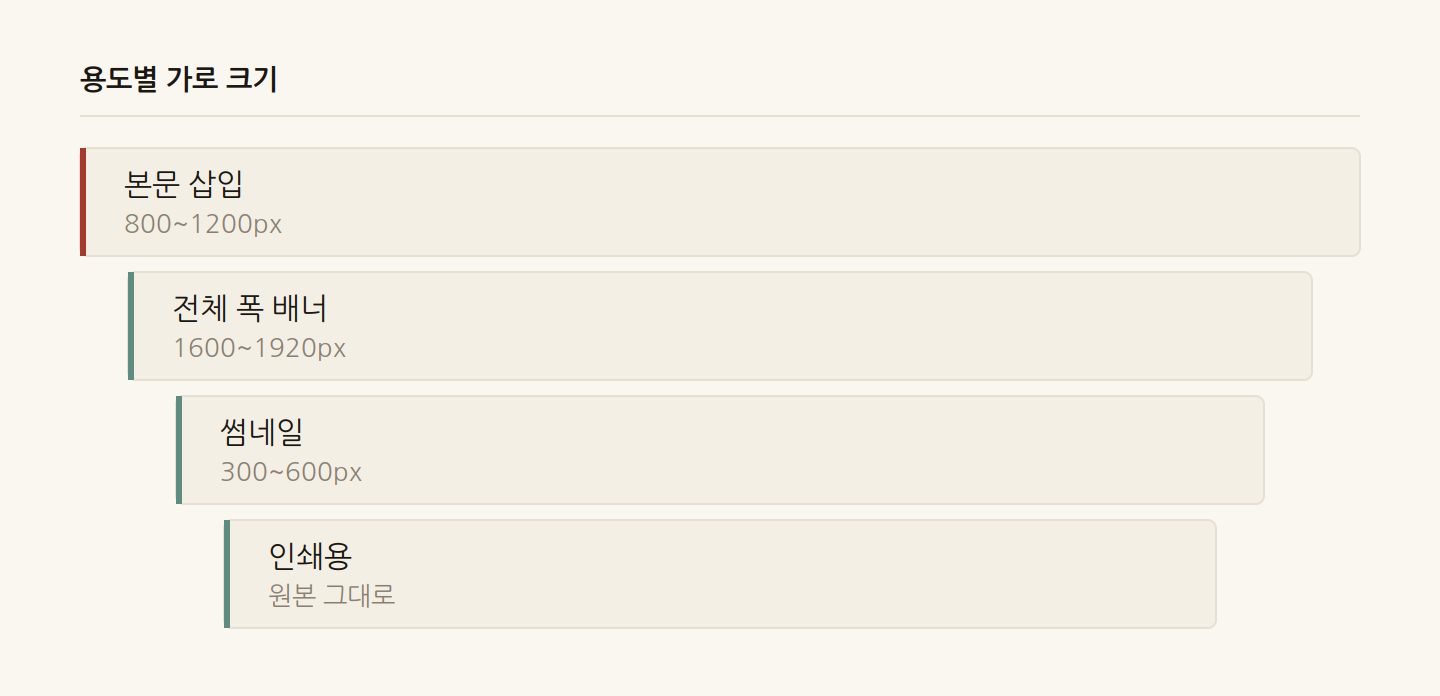
용도별 기준
| 용도 | 가로 |
|---|---|
| 본문 삽입 | 800~1200px |
| 전체 폭 배너 | 1600~1920px |
| 썸네일·목록 | 300~600px |
| 프로필 사진 | 200~400px |
| 인쇄용 | 원본 그대로 |
본문 1200px이면 대부분 충분합니다. 고해상도 화면에서도 선명하게 보입니다.
왜 두 배로 잡나
요즘 화면은 화소 밀도가 높습니다. 아이폰이나 레티나 맥은 한 점을 두세 개 화소로 그립니다.
표시 폭 600px × 2 = 1200px
그래서 표시될 크기의 두 배로 준비하면 흐릿해 보이지 않습니다.
⚠️ 세 배까지 갈 필요는 없습니다. 눈으로 차이가 거의 안 나고 용량만 커집니다.
용량 기준도 있습니다
본문 이미지    200KB 이하
배너          500KB 이하
썸네일        50KB 이하
한 페이지에 이미지가 열 장이면 합계 2MB입니다. 그 이상이면 느려집니다.
형식 고르기
사진이면 JPG. 색이 부드럽게 이어지는 것은 JPG가 효율적입니다.
글자·도형·스크린샷이면 PNG. JPG로 하면 글자 가장자리가 지저분해집니다.
WebP는 용량이 가장 작습니다. 요즘 브라우저는 대부분 지원합니다.
⚠️ 다만 제출용이나 오래 보관할 것은 JPG가 안전합니다.
줄이는 순서
1. 가로 크기를 맞춘다      효과가 가장 큼
2. 품질을 조정한다         85~92 면 충분
3. 위치정보를 지운다        용량도 줄고 개인정보도 보호
⚠️ 품질부터 낮추면 크기는 그대로인데 지저분해집니다.
확대는 안 됩니다
작은 이미지를 크게 늘리면 뭉개집니다. 없는 화소를 만들어내기 때문입니다.
✓ 4000px → 1200px    깨끗하게 줄어듦
✗ 600px → 1200px     뭉개짐
원본이 작다면 그 크기로 쓰거나 다시 찍어야 합니다.
위치정보를 지우세요
웹에 올리는 사진에는 촬영 위치가 들어 있을 수 있습니다.
집에서 찍었다면 → 집 주소가 좌표로
⚠️ 크기를 줄이면서 위치정보도 함께 지우는 습관을 들이시면 좋습니다.
정리하면
- [ ] 표시될 폭의 두 배로 준비했는가
- [ ] 본문이라면 1200px 이하인가
- [ ] 용량이 200KB 안팎인가
- [ ] 사진은 JPG, 글자는 PNG 인가
- [ ] 위치정보를 지웠는가
이 글은 일반적인 기준을 정리한 것입니다. 사이트마다 본문 폭이 다르니 실제로 확인하고 맞추시기 바랍니다.
아래 도구로 크기를 줄이고 위치정보를 지울 수 있습니다. 파일이 서버로 전송되지 않습니다.
사진과 이미지 관련 글
- 사진으로 낼 때와 스캔할 때방향, 선명도, 형식, 여백을 순서대로 잡습니다. 스캐너 없이도 반려되지 않는 파일을 만들 수 있습니다.
- 화질이 나빠지는 때와 아닌 때열기만 하면 그대로입니다. 저장할 때마다 나빠지고, 그것도 일정 수준에서 멈춥니다.
- 온라인 재발급 조건재외동포365로 신청하면 창구 방문을 한 번으로 줄일 수 있습니다. 다만 사진 규격이 안 맞으면 접수가 막히고 수수료도 돌려받지 못합니다.
- 용량을 줄이는 순서압축 품질을 아무리 낮춰도 용량이 목표에 안 맞을 때가 있습니다. 해상도와 품질이 용량에 미치는 영향이 다르기 때문입니다.