화질이 나빠지는 때와 아닌 때
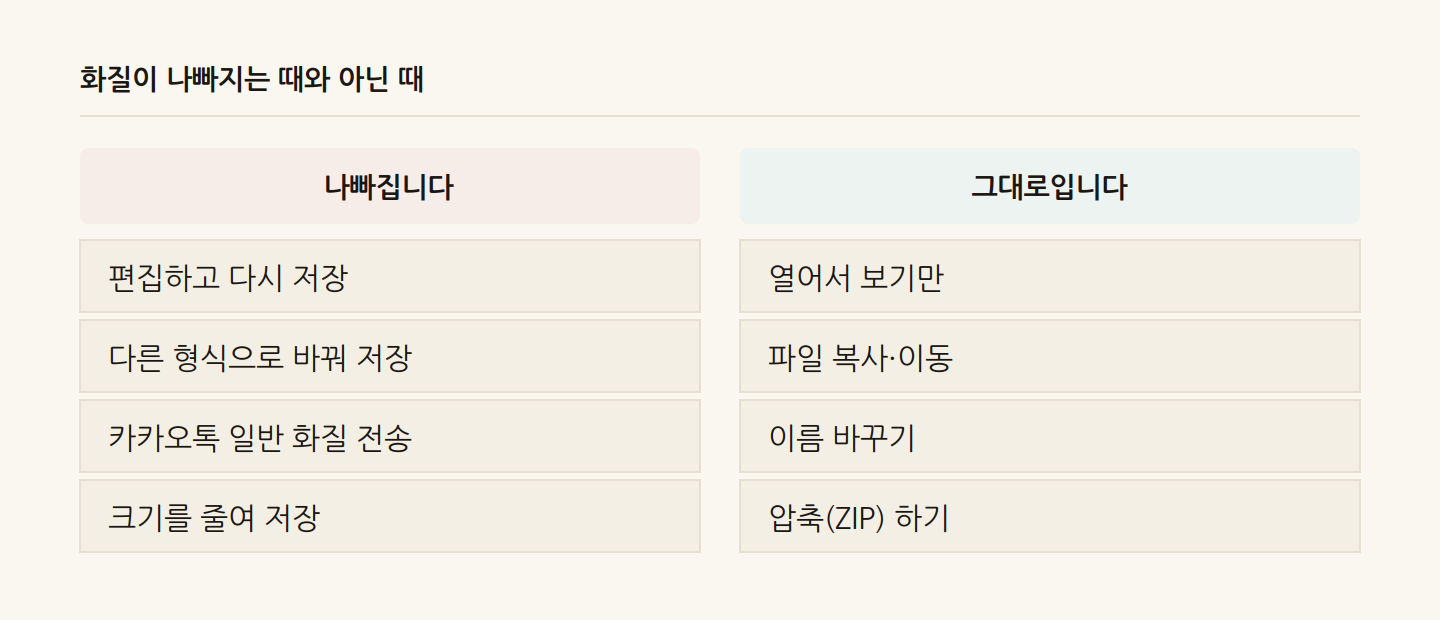
사진을 여러 번 열었더니 화질이 나빠진 것 같습니다.
열기만 하면 아무 일도 안 일어납니다. 문제는 저장할 때입니다.
왜 나빠지나
JPG는 손실 압축입니다. 저장할 때 사람 눈이 덜 민감한 부분을 영구히 버립니다.
한 번 저장   →  일부 정보 삭제
다시 저장    →  남은 것에서 또 삭제
이게 쌓이는 걸 흔히 디지털 풍화라고 부릅니다.
⚠️ 복사하거나 이름을 바꾸는 건 저장이 아닙니다. 파일이 그대로 옮겨질 뿐이라 화질에 영향이 없습니다.
무한정 나빠지지는 않습니다
흥미로운 지점입니다. 실제로 반복 저장을 시험한 결과가 있습니다.
50회를 넘으면 열화가 일정 수준에서 수렴
그 이후로는 더 나빠지지 않음
버릴 게 남아 있지 않기 때문입니다. 흐릿해지고 뭉개지다가 거기서 멈춥니다.
⚠️ 인터넷에 도는 "600번 저장하면 붉은 점이 생긴다"는 이야기는 특정 프로그램의 버그였습니다. JPG는 있던 게 사라지는 것이지 없던 게 생기지 않습니다.
그래서 조심할 것
편집을 여러 번 나눠 하지 마세요.
✗ 자르기 → 저장 → 밝기 → 저장 → 크기 → 저장
✓ 한 번에 다 하고 마지막에 한 번 저장
저장 횟수가 곧 손실 횟수입니다.
원본을 따로 두세요.
IMG_1234.jpg          원본 — 건드리지 않음
IMG_1234_수정.jpg      작업본
작업본이 마음에 안 들면 원본에서 다시 시작하면 됩니다.
형식에 따라 다릅니다
| 형식 | 반복 저장 |
|---|---|
| JPG | 저장할 때마다 나빠짐 |
| PNG | 무손실 — 그대로 |
| WebP | 손실·무손실 둘 다 있음 |
| HEIC | 손실 |
⚠️ 글자나 도형이 있는 그림은 PNG를 쓰세요. JPG는 색 경계가 뚜렷한 곳에서 지저분해집니다. 스크린샷이 대표적입니다.
카카오톡 전송
일반 화질   압축됨 — 화질 저하
원본 화질   그대로
⚠️ 일반 화질로 보내면 초록빛이 돌거나 세로선이 생기는 경우가 있습니다.
다만 원본 화질은 위치정보가 함께 갑니다. 화질과 개인정보 중 무엇이 중요한지 보고 고르세요.
확대해서 커지는 건 다른 문제입니다
작은 이미지를 크게 늘리면 뭉개집니다. 이건 저장 손실이 아니라 없는 화소를 만들어내는 것입니다.
원본 800px 을 2000px 으로 확대
→ 1200px 분량은 추정해서 채움
줄이는 건 되지만 늘리는 건 안 됩니다. 처음부터 크게 찍어두세요.
회전은 손실 없이 됩니다
JPG를 90도 단위로 돌리는 것은 다시 압축하지 않고 처리할 수 있습니다. 다만 프로그램이 그 방식을 쓰는지는 다릅니다.
⚠️ 여러 번 돌릴 거라면 한 번에 원하는 각도로 하시는 편이 안전합니다.
정리하면
- [ ] 열기만 하면 화질은 그대로다
- [ ] 편집은 한 번에 하고 마지막에 저장한다
- [ ] 원본을 따로 보관한다
- [ ] 글자·도형은 PNG 로 저장한다
- [ ] 확대는 화질을 되살리지 못한다
이 글은 일반적인 내용을 정리한 것입니다. 프로그램마다 압축 방식이 달라 결과가 조금씩 다를 수 있습니다.
아래 도구는 처리할 때마다 한 번만 저장합니다. 원본은 그대로 두고 새 파일이 만들어집니다.
사진과 이미지 관련 글
- 용도별 가로 크기화면보다 크게 올리면 느려지고, 작게 올리면 뭉개집니다. 용도별 기준을 정리했습니다.
- 사진으로 낼 때와 스캔할 때방향, 선명도, 형식, 여백을 순서대로 잡습니다. 스캐너 없이도 반려되지 않는 파일을 만들 수 있습니다.
- 온라인 재발급 조건재외동포365로 신청하면 창구 방문을 한 번으로 줄일 수 있습니다. 다만 사진 규격이 안 맞으면 접수가 막히고 수수료도 돌려받지 못합니다.
- 용량을 줄이는 순서압축 품질을 아무리 낮춰도 용량이 목표에 안 맞을 때가 있습니다. 해상도와 품질이 용량에 미치는 영향이 다르기 때문입니다.