HEIC 와 JPG
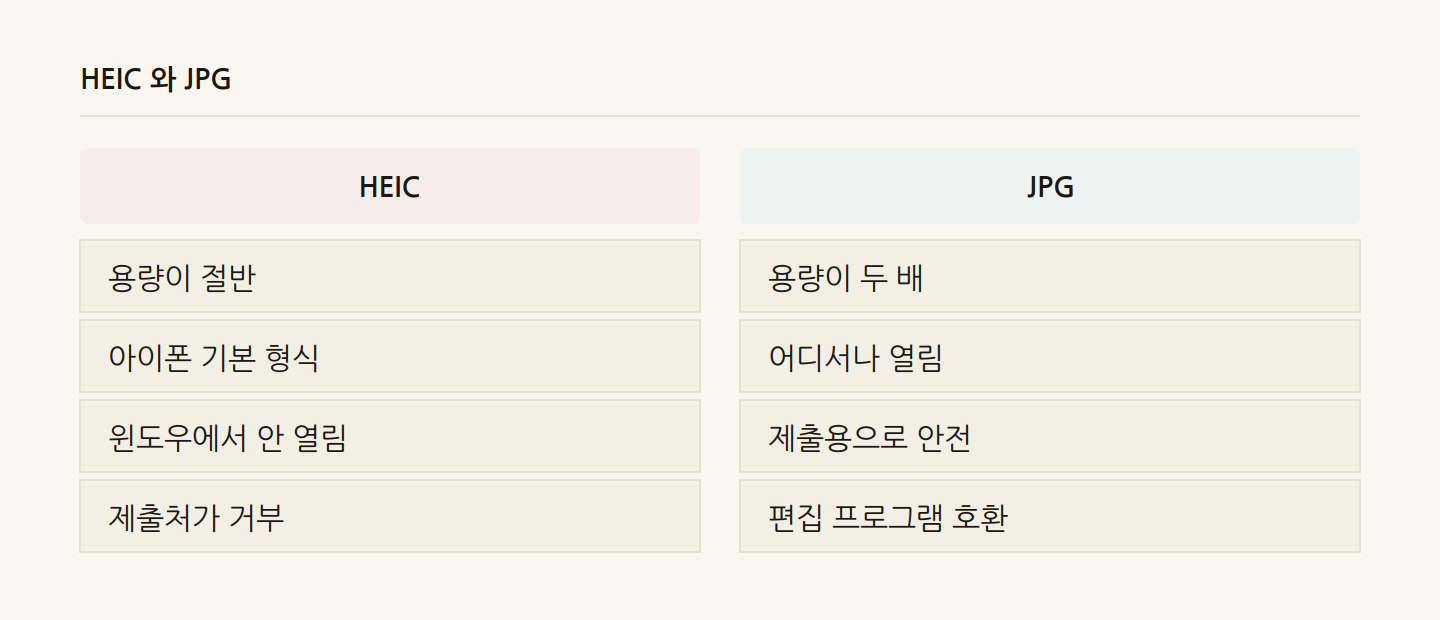
아이폰에서 사진을 컴퓨터로 옮겼는데 미리보기가 안 뜹니다. 더블클릭하면 "이 파일을 열 수 없습니다"라고 합니다. 확장자를 보니 .HEIC입니다.
버그가 아닙니다. 2017년 iOS 11부터 아이폰의 기본 촬영 형식이 바뀌었습니다.
HEIC가 뭔가
정식 명칭은 HEIF(High Efficiency Image File Format)이고, 애플이 쓰는 확장자가 .heic입니다.
핵심은 이름 그대로 효율입니다. 같은 화질의 사진을 JPG의 절반 정도 용량으로 저장합니다.
| JPG | HEIC | |
|---|---|---|
| 등장 | 1992년 | 2015년 |
| 같은 화질 용량 | 기준 | 약 50% |
| 색 표현 | 8비트 (1,600만 색) | 최대 16비트 |
| 투명 배경 | 불가 | 가능 |
| 여러 장 한 파일 | 불가 | 가능 (라이브 포토) |
| 호환성 | 거의 모든 곳 | 제한적 |
기술적으로는 HEIC가 모든 면에서 낫습니다. 아이폰 저장 공간을 절반으로 아껴주고, 라이브 포토처럼 여러 프레임을 한 파일에 담는 것도 가능합니다.
문제는 마지막 줄입니다. 1992년부터 30년 넘게 자리 잡은 JPG의 호환성을 아직 따라잡지 못했습니다.
어디서 안 열리나
2026년 현재 대략 이런 상황입니다.
대체로 열립니다 - 맥, 아이폰, 아이패드 - 윈도우 11 (기본 사진 앱) - 최신 크롬, 사파리, 엣지
안 열리는 경우가 많습니다 - 윈도우 10 이하 (별도 확장 설치 필요) - 오래된 포토샵, 그림판 - 관공서·학교의 온라인 제출 시스템 - 일부 웹사이트 업로드 - 안드로이드 기기 일부 - 사내 문서 시스템, 그룹웨어
실무에서 가장 자주 부딪히는 건 제출 시스템입니다. 서류를 내려는데 "JPG, PNG만 업로드 가능합니다"라고 뜨는 경우입니다. 이럴 땐 변환 외에 방법이 없습니다.
세 가지 대응 방법
1. 아이폰 설정을 바꿔 앞으로는 JPG로 찍기
가장 근본적인 해결입니다.
설정 → 카메라 → 포맷 → 높은 호환성
이렇게 바꾸면 앞으로 촬영하는 사진이 JPG로 저장됩니다. 대신 저장 공간을 두 배 쓰게 됩니다.
이미 찍어둔 HEIC 사진에는 적용되지 않습니다. 앞으로 찍는 것만 해당합니다.
2. 전송할 때 자동 변환되게 하기
아이폰에는 옮길 때 자동으로 바꿔주는 설정이 따로 있습니다.
설정 → 사진 → Mac 또는 PC로 전송 → 자동
"자동"으로 두면 케이블로 컴퓨터에 옮길 때 호환되는 형식으로 변환해서 보냅니다. "원본 유지"로 되어 있으면 HEIC 그대로 넘어옵니다.
저장 공간은 아끼면서 호환성 문제도 피하려면 이 조합이 가장 낫습니다. 촬영은 HEIC로 하고, 옮길 때만 변환하는 것입니다.
3. 받은 파일을 변환하기
이미 HEIC 파일을 가지고 있다면 변환해야 합니다.
- 맥: 미리보기 앱에서 열고 "파일 → 내보내기"에서 JPEG 선택
- 윈도우 11: 사진 앱에서 열고 다른 이름으로 저장
- 윈도우 10: Microsoft Store에서 "HEIF 이미지 확장" 설치 (일부 유료)
- 브라우저: 이 사이트 도구처럼 업로드 없이 처리하는 방법
변환하면 용량이 늘어납니다
당연한 결과인데 당황하시는 분이 많습니다.
HEIC가 효율적인 형식이니, JPG로 바꾸면 같은 화질에서 파일이 커집니다. 2MB짜리 HEIC가 4MB짜리 JPG가 되는 식입니다.
제출 용량 제한에 걸린다면 변환과 함께 크기를 줄이는 편이 낫습니다. 아이폰 사진은 보통 4032 × 3024라 대부분의 용도에 과합니다. 긴 변을 1600px 정도로 제한하면 화면에서 보기엔 차이가 없으면서 용량이 크게 줄어듭니다.
촬영 정보는 사라집니다
변환 과정에서 사진의 메타데이터(EXIF)가 대부분 유실됩니다. 촬영 날짜, 위치, 카메라 설정 같은 것들입니다.
이건 상황에 따라 장점이기도 하고 단점이기도 합니다.
장점이 되는 경우: 사진을 인터넷에 올릴 때입니다. GPS 좌표가 그대로 남아 있으면 집 주소나 자주 가는 장소가 노출될 수 있습니다. 변환하면 이 정보가 사라집니다.
단점이 되는 경우: 촬영 시점을 증명해야 하는 경우입니다. 사고 사진, 하자 증빙, 현장 기록 같은 용도라면 원본 HEIC를 반드시 따로 보관하세요.
정리하면
- HEIC는 기술적으로 우수하지만 호환성이 떨어집니다.
- 앞으로 문제를 안 겪으려면 아이폰 설정에서 "높은 호환성" 또는 전송 시 "자동" 으로 바꾸세요.
- 이미 받은 파일은 변환해야 하며, 이때 용량이 늘어나므로 크기를 함께 줄이는 편이 좋습니다.
- 인터넷에 올릴 사진이라면 변환이 위치정보 제거 효과도 겸합니다.
아래 도구는 HEIC를 JPG나 WebP로 바꾸며, 변환과 동시에 크기를 제한할 수 있습니다. 여러 장을 한 번에 처리하고 파일은 서버로 전송되지 않습니다.
사진과 이미지 관련 글
- 용도별 가로 크기화면보다 크게 올리면 느려지고, 작게 올리면 뭉개집니다. 용도별 기준을 정리했습니다.
- 사진으로 낼 때와 스캔할 때방향, 선명도, 형식, 여백을 순서대로 잡습니다. 스캐너 없이도 반려되지 않는 파일을 만들 수 있습니다.
- 화질이 나빠지는 때와 아닌 때열기만 하면 그대로입니다. 저장할 때마다 나빠지고, 그것도 일정 수준에서 멈춥니다.
- 온라인 재발급 조건재외동포365로 신청하면 창구 방문을 한 번으로 줄일 수 있습니다. 다만 사진 규격이 안 맞으면 접수가 막히고 수수료도 돌려받지 못합니다.