합치는 순서
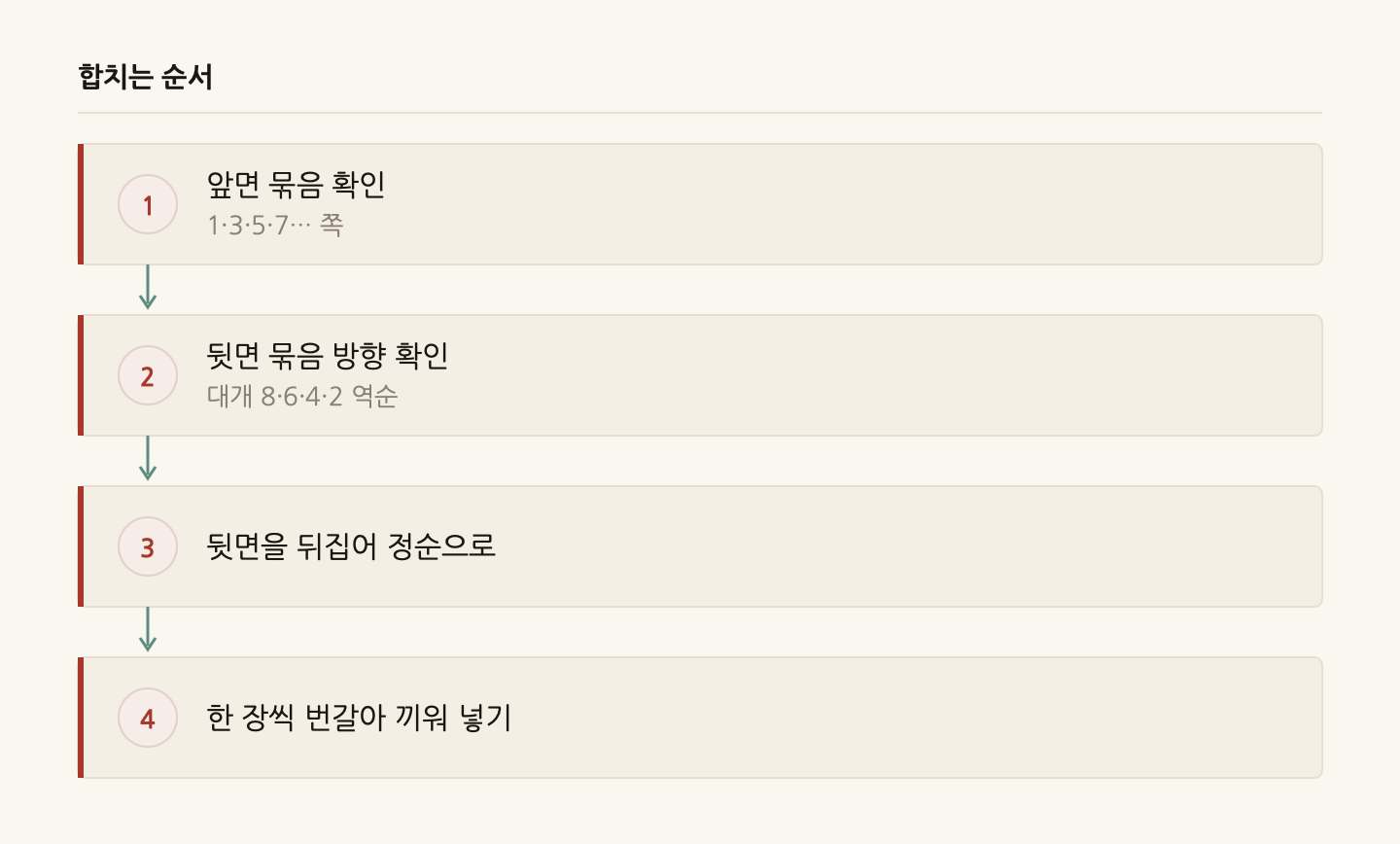
양면 인쇄된 서류를 스캐너에 넣었습니다. 앞면을 전부 찍고, 종이를 뒤집어 뒷면을 전부 찍었습니다. 파일이 두 개 나왔는데 그냥 이어 붙이면 1·3·5·2·4·6 순서가 됩니다.
한 장씩 번갈아 끼워야 합니다. 그런데 그 전에 확인할 것이 있습니다.
뒷면은 대개 역순입니다
여기서 많이 틀립니다.
종이 묶음을 그대로 뒤집어 다시 넣으면, 마지막 장이 맨 위로 올라갑니다. 10쪽 서류라면 뒷면 파일이 10, 8, 6, 4, 2 순서로 찍힙니다.
이걸 모르고 앞에서부터 번갈아 끼우면 1, 10, 3, 8, 5, 6… 이 됩니다. 얼핏 보면 쪽이 다 있어서 넘어가기 쉽고, 제출 후에 지적받습니다.
뒷면 파일의 첫 쪽이 무엇인지 먼저 열어보세요. 마지막 쪽이 보인다면 역순입니다. 그 경우 뒷면을 뒤집어 정순으로 만든 다음 합쳐야 합니다.
뒷면이 거꾸로 서 있는 경우
종이를 위아래로 뒤집어 넣으면 뒷면이 180도 돌아간 채로 찍힙니다. 좌우로 뒤집었다면 정상입니다.
이건 합치기 전에 고쳐두는 게 낫습니다. 합친 뒤에는 어느 쪽이 뒷면인지 골라내기가 번거롭습니다. 뒷면 파일만 한꺼번에 180도 돌린 다음 합치면 됩니다.
쪽수가 안 맞을 때
앞면과 뒷면 쪽수가 다른 경우가 있습니다.
- 마지막 장의 뒷면이 백지 — 스캐너가 백지를 건너뛰어 한 쪽이 비었습니다. 정상입니다
- 한 장이 겹쳐 들어감 — 두 장이 붙어 지나가면 한 쪽이 빠집니다. 다시 찍어야 합니다
- 백지 자동 제거 기능이 켜져 있음 — 중간의 백지도 빠져서 쪽 대응이 어긋납니다
쪽수가 두 장 이상 차이 나면 겹쳐 들어간 것을 의심하세요. 합치기 전에 각 파일의 쪽수를 세어보는 게 좋습니다.
합친 뒤 확인
- 쪽 번호가 연속인가 — 서류에 인쇄된 번호를 보세요
- 마지막 쪽이 맞는가 — 역순 실수는 여기서 드러납니다
- 거꾸로 선 쪽이 없는가
- 백지가 섞여 있지 않은가 — 빼는 편이 깔끔합니다
애초에 이렇게 하면 편합니다
양면 스캔 기능이 있는 스캐너라면 한 번에 순서대로 나옵니다. 사무실 복합기는 대개 지원합니다.
없다면 뒷면을 찍을 때 묶음을 다시 정순으로 정리해 넣으세요. 마지막 장을 맨 아래로 보내면 역순 문제가 사라집니다. 한 번의 수고로 나중 작업이 줄어듭니다.
정리하면
- [ ] 뒷면 파일의 첫 쪽이 마지막 쪽은 아닌가
- [ ] 뒷면이 180도 돌아가 있지 않은가
- [ ] 두 파일의 쪽수 차이가 한 장 이내인가
- [ ] 합친 뒤 쪽 번호가 연속인가
- [ ] 백지를 뺐는가
이 글은 2026년 10월 기준으로 정리한 것입니다.
아래 도구로 쪽 순서를 바꾸거나 한 장씩 번갈아 합칠 수 있습니다. 파일은 서버로 전송되지 않습니다.
PDF 다루기 관련 글
- PDF 암호는 두 가지입니다PDF 암호는 여는 암호와 권한 암호 두 가지입니다. 아는 암호는 없앨 수 있지만, 없앤 파일은 누구나 열립니다.
- 글꼴이 포함되지 않은 PDF가 열리는 과정PDF에 글꼴이 포함되지 않으면 여는 컴퓨터의 글꼴로 대체됩니다. 내 화면에서는 멀쩡한데 받는 쪽에서 깨지는 이유입니다.
- PDF 를 손보는 순서쪽을 빼고, 순서를 바꾸고, 방향을 돌리고, 번호를 넣는 순서입니다. 순서를 잘못 잡으면 다시 해야 합니다.
- 복사가 안 되는 세 경우스캔한 문서라 글자 정보가 없거나, 복사를 막아둔 것입니다. 각각 방법이 다릅니다.