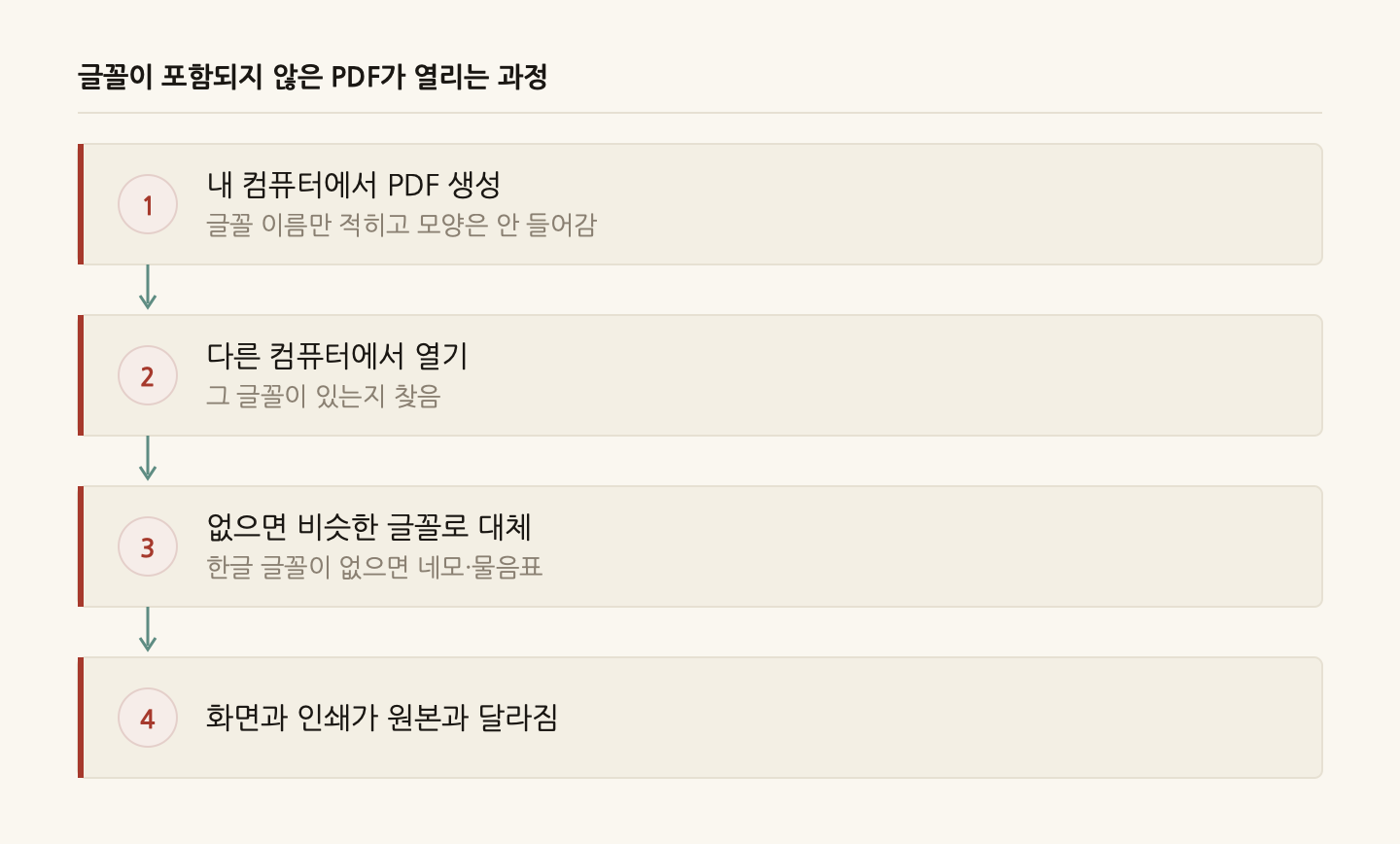
글꼴이 포함되지 않은 PDF가 열리는 과정
PDF로 만들어 보냈는데 상대방이 "글자가 다 네모로 보인다"고 합니다. 내 컴퓨터에서 열어보면 멀쩡합니다.
PDF 안에 글꼴이 들어 있지 않기 때문입니다.
PDF는 글꼴을 품을 수도, 이름만 적을 수도 있습니다
PDF를 만들 때 두 가지 방식이 있습니다.
| 방식 | 파일에 들어가는 것 | 결과 |
|---|---|---|
| 글꼴 포함(임베딩) | 글자 모양 데이터까지 | 어디서 열어도 동일 |
| 글꼴 미포함 | 글꼴 이름만 | 여는 쪽 글꼴에 의존 |
미포함으로 만들면 PDF에는 "이 글자는 맑은 고딕으로 그려라"라는 지시만 들어갑니다. 여는 컴퓨터에 맑은 고딕이 있으면 정상으로 보이고, 없으면 다른 글꼴로 대체됩니다.
내 컴퓨터에는 그 글꼴이 당연히 있으니 문제를 알아채지 못합니다. 만든 사람 화면에서는 항상 정상으로 보이는 것이 이 문제의 고약한 점입니다.
언제 깨지나
대체할 한글 글꼴조차 없으면 네모(□), 물음표, 빈칸으로 나옵니다. 주로 이런 상황입니다.
- 맥에서 만든 PDF를 윈도우에서 열 때 (또는 반대)
- 관공서·회사 PC에서 웹 브라우저로 인쇄해 만든 PDF
- 해외 서비스로 변환한 PDF — 한글 글꼴이 설치돼 있지 않은 서버를 거침
- 휴대폰에서 만든 PDF를 PC에서 열 때
- 인쇄소에 넘겼을 때 — 인쇄 장비에 그 글꼴이 없음
특히 마지막이 실무에서 사고가 큽니다. 화면으로는 확인이 끝났는데 출력물에서만 달라집니다.
대체됐는지 확인하는 법
깨진 게 아니라 조용히 다른 글꼴로 바뀐 경우가 더 위험합니다. 글자는 읽히는데 줄 간격과 줄바꿈 위치가 달라져서, 표가 밀리거나 한 쪽이 두 쪽이 됩니다.
PDF 뷰어에서 문서 속성의 글꼴 목록을 보면 확인할 수 있습니다.
- 글꼴 이름 뒤에 (포함됨) 또는 (Embedded Subset) 표시가 있으면 안전합니다
- 아무 표시가 없으면 미포함입니다
Acrobat Reader 기준으로는 파일 → 속성 → 글꼴 탭입니다.
깨지지 않게 만들려면
1. 만들 때 "PDF/A" 또는 "글꼴 포함" 옵션을 켭니다
워드나 한글에서 "다른 이름으로 저장 → PDF"를 할 때 옵션에 들어가면 글꼴 포함 설정이 있습니다. PDF/A 형식을 고르면 글꼴 포함이 강제됩니다.
2. 인쇄 → PDF 방식은 확인이 필요합니다
"Microsoft Print to PDF"나 브라우저의 PDF로 저장 기능은 글꼴을 포함하지 않는 경우가 있습니다. 급할 때 쓰기 좋지만 남에게 보낼 문서라면 속성을 한 번 확인하세요.
3. 널리 깔린 글꼴을 씁니다
맑은 고딕, 굴림, 바탕은 윈도우에 기본 설치돼 있습니다. 애플 SD 산돌고딕네오는 맥에만 있습니다. 상대 환경을 모른다면 본고딕(Noto Sans KR) 계열이 무난합니다.
4. 최종본은 다른 기기에서 열어봅니다
가장 확실한 방법입니다. 휴대폰으로 한 번 열어보는 것만으로도 대부분의 사고를 막습니다.
이미 깨진 PDF를 받았다면
받은 쪽에서 고칠 수 있는 방법은 제한적입니다.
- 글자가 네모로만 보이는 경우 — 텍스트 자체는 살아 있을 가능성이 높습니다. 텍스트를 추출해 보면 내용이 정상으로 나오는 경우가 많습니다
- 추출해도 깨진 글자가 나오는 경우 — 원본 제작 단계에서 인코딩이 잘못된 것이라 되살리기 어렵습니다. 보낸 사람에게 다시 요청하는 편이 빠릅니다
- 모양이 중요하지 않다면 — 텍스트를 뽑아 글꼴이 포함된 PDF로 다시 만들면 됩니다
정리하면
- [ ] 보낼 PDF의 글꼴이 "포함됨"으로 표시되는가
- [ ] 브라우저나 인쇄 기능으로 만든 것은 아닌가
- [ ] 맥·윈도우 전용 글꼴을 쓰지는 않았는가
- [ ] 다른 기기에서 한 번 열어봤는가
- [ ] 인쇄소에 넘긴다면 미리 확인했는가
이 글은 2026년 9월 기준으로 정리한 것입니다.
아래 도구는 한글 글꼴을 파일에 포함해 PDF를 만들기 때문에, 어느 컴퓨터에서 열어도 글자가 깨지지 않습니다.
PDF 다루기 관련 글
- PDF 암호는 두 가지입니다PDF 암호는 여는 암호와 권한 암호 두 가지입니다. 아는 암호는 없앨 수 있지만, 없앤 파일은 누구나 열립니다.
- PDF 를 손보는 순서쪽을 빼고, 순서를 바꾸고, 방향을 돌리고, 번호를 넣는 순서입니다. 순서를 잘못 잡으면 다시 해야 합니다.
- 복사가 안 되는 세 경우스캔한 문서라 글자 정보가 없거나, 복사를 막아둔 것입니다. 각각 방법이 다릅니다.
- PDF 로 바꿀 때워드, 엑셀, 텍스트, 이미지를 PDF로 만들 때 각각 살아남는 것이 다릅니다. 변환 전에 알아야 낭패를 안 봅니다.