쪽마다 다를 때
여러 장을 스캔했더니 몇 쪽이 거꾸로 서 있습니다. 전체 회전을 누르면 멀쩡하던 쪽까지 돌아가 버립니다.
쪽마다 따로 돌려야 합니다. 단순한 일인데 순서를 잘못 잡으면 몇 번이고 다시 하게 됩니다.
먼저 세어 두세요
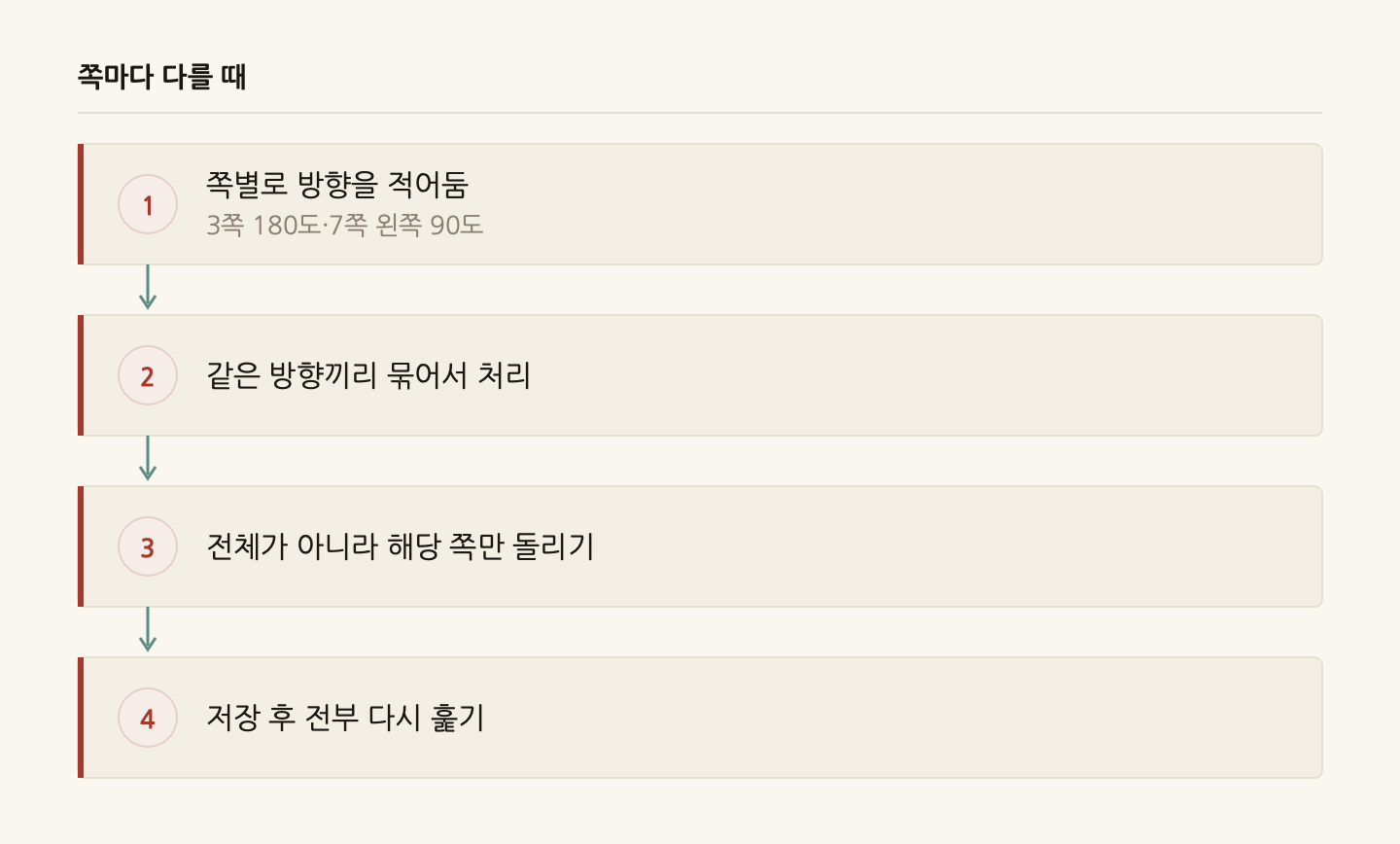
바로 돌리기 시작하면 무엇을 고쳤는지 잃어버립니다. 쪽을 넘기면서 어느 쪽이 어느 방향인지 적어두세요.
3쪽   180도 (거꾸로)
7쪽   왼쪽 90도 (가로로 누움)
8쪽   왼쪽 90도
12쪽  180도
적어두면 같은 방향끼리 묶어서 한 번에 처리할 수 있습니다. 한 장씩 오가는 것보다 훨씬 빠릅니다.
방향을 헷갈리지 않으려면
"오른쪽으로 90도"인지 "왼쪽으로 90도"인지 헷갈립니다. 기준을 하나로 정하세요.
글자의 머리가 어디를 향하는지 보면 됩니다.
- 머리가 왼쪽을 향함 → 오른쪽으로 90도 돌려야 함
- 머리가 오른쪽을 향함 → 왼쪽으로 90도
- 머리가 아래를 향함 → 180도
180도는 어느 쪽으로 돌려도 같으니 고민할 필요가 없습니다.
왜 이런 일이 생기나
원인을 알면 다음에 줄일 수 있습니다.
- 급지 방향이 섞임 — 여러 뭉치를 이어서 넣을 때 한 뭉치를 뒤집어 넣은 경우
- 양면 스캔에서 뒷면만 — 종이를 위아래로 뒤집어 넣으면 뒷면이 전부 180도가 됩니다. 짝수 쪽만 거꾸로라면 이 경우입니다
- 가로 서류가 섞임 — 표나 도면처럼 가로로 된 장이 섞이면 스캐너는 세로로 찍습니다
- 자동 방향 감지가 틀림 — 글자가 적은 쪽에서 종종 빗나갑니다
짝수 쪽만 거꾸로라면 원인이 분명하니, 다음 스캔 때 종이를 좌우로 뒤집어 넣으면 됩니다.
가로 서류는 돌리지 마세요
표나 도면이 가로로 되어 있다면 그게 원래 방향입니다. 세로로 맞추려고 돌리면 오히려 읽기 어려워집니다.
인쇄할 때는 그 쪽만 가로로 설정하면 되고, 화면으로 볼 거라면 그대로 두는 편이 낫습니다.
저장한 뒤 다시 훑으세요
돌린 뒤 저장하면 끝이 아닙니다. 전체를 한 번 넘겨보세요.
- 고친 쪽이 제대로 섰는가
- 멀쩡하던 쪽을 잘못 건드리지 않았는가
- 180도 돌릴 것을 90도만 돌리지 않았는가
특히 마지막이 흔합니다. 90도 두 번 돌릴 것을 한 번만 눌러놓고 넘어가는 경우요.
제출용이라면
관공서 제출은 누운 쪽이 있으면 반려되는 경우가 있습니다. 접수 담당자가 읽을 수 없으니까요.
제출 전에 쪽을 전부 넘겨 확인하는 것을 권합니다. 쪽수가 많으면 미리보기를 여러 쪽씩 보는 방식이 빠릅니다.
정리하면
- [ ] 어느 쪽이 어느 방향인지 적어뒀는가
- [ ] 같은 방향끼리 묶어서 처리했는가
- [ ] 가로 서류를 억지로 세우지는 않았는가
- [ ] 저장 후 전체를 다시 훑었는가
- [ ] 짝수 쪽만 거꾸로라면 다음엔 좌우로 뒤집어 넣기
이 글은 2026년 10월 기준으로 정리한 것입니다.
아래 도구로 쪽을 골라 방향을 바꿀 수 있습니다. 파일은 서버로 전송되지 않습니다.
PDF 다루기 관련 글
- 두 형식이 담는 것PDF는 글자를 어디에 찍을지만 담고 있습니다. 문단이나 표라는 개념이 없어서, 워드로 되돌릴 때 그 구조를 추측해 만들어냅니다.
- 합치는 순서자동 급지 스캐너로 양면을 찍으면 앞면 묶음과 뒷면 묶음이 따로 나옵니다. 뒷면은 역순이라 그냥 합치면 순서가 엉킵니다.
- PDF 암호는 두 가지입니다PDF 암호는 여는 암호와 권한 암호 두 가지입니다. 아는 암호는 없앨 수 있지만, 없앤 파일은 누구나 열립니다.
- 글꼴이 포함되지 않은 PDF가 열리는 과정PDF에 글꼴이 포함되지 않으면 여는 컴퓨터의 글꼴로 대체됩니다. 내 화면에서는 멀쩡한데 받는 쪽에서 깨지는 이유입니다.