복사가 안 되는 세 경우
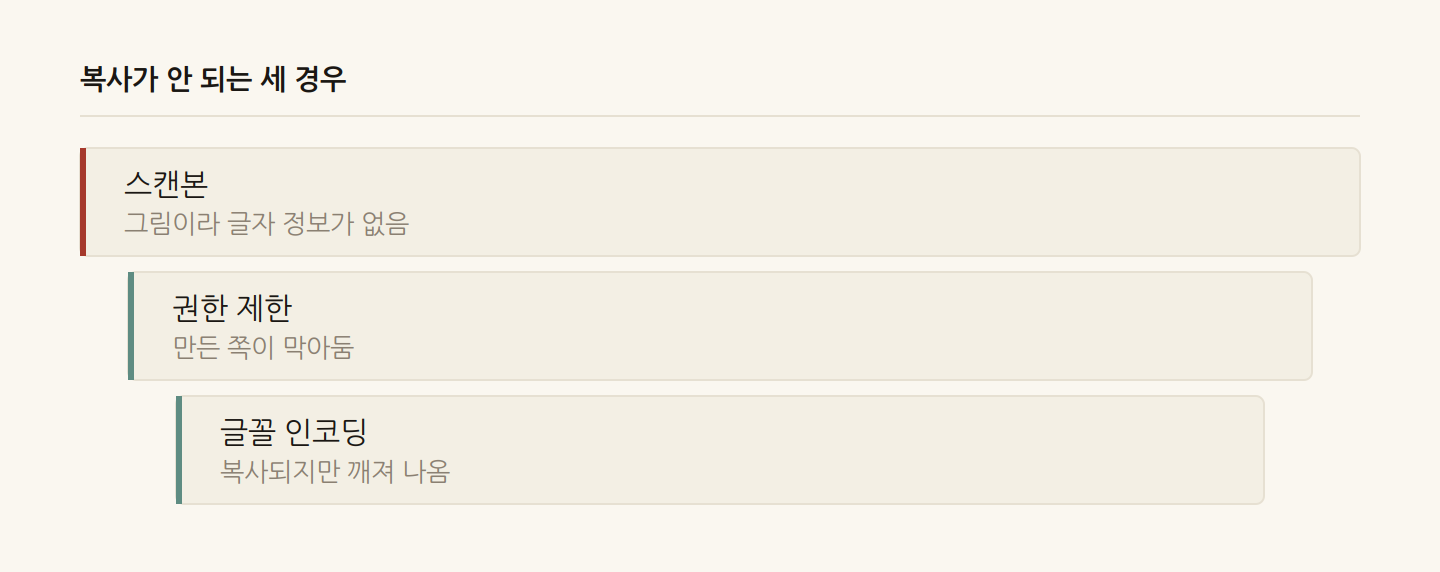
PDF를 열고 글자를 드래그하는데 선택이 안 됩니다. 또는 복사는 되는데 붙여넣으면 이상한 문자가 나옵니다.
원인이 둘입니다. 각각 방법이 다릅니다.
1. 글자 정보가 아예 없는 경우
종이 문서를 스캔하거나 사진으로 찍어 만든 PDF입니다.
이런 PDF 안에는 그림 한 장만 들어 있습니다. 우리 눈에는 글자로 보이지만 컴퓨터에게는 점의 모음일 뿐입니다.
확인하는 법
글자를 드래그해 보세요
→ 선택 영역이 네모로 잡히면 그림입니다
→ 글자 단위로 잡히면 텍스트가 있습니다
이때 필요한 것
그림에서 글자를 알아보는 처리가 필요합니다. 흔히 OCR이라 부릅니다.
⚠️ 일감의 PDF 텍스트 추출은 이미 들어 있는 글자를 뽑는 것이라 이 경우에는 아무것도 나오지 않습니다.
OCR이 필요하다면 이런 것들이 있습니다.
- 구글 드라이브에 올려 문서로 열기
- 네이버·구글의 이미지 속 문자 인식
- 전용 OCR 서비스
어느 쪽이든 파일을 올려야 합니다. 민감한 문서라면 신중하셔야 합니다.
2. 복사를 막아둔 경우
글자는 있는데 권한 설정으로 복사를 막은 PDF입니다.
확인하는 법
PDF 뷰어 → 문서 속성 → 보안
→ "내용 복사: 허용 안 됨" 이라 적혀 있음
이 경우 글자를 선택할 수는 있어도 복사가 안 됩니다.
⚠️ 문서를 만든 쪽이 의도적으로 막은 것입니다. 저작권이나 계약상 이유가 있을 수 있으니 용도를 먼저 생각하시기 바랍니다.
정당한 사유가 있다면 문서를 만든 쪽에 요청하는 것이 맞는 순서입니다.
3. 복사는 되는데 글자가 깨지는 경우
가장 성가신 경우입니다. 붙여넣으면 이런 게 나옵니다.
�ȳ��ϼ���
글꼴을 넣는 방식 때문입니다. PDF에 글꼴을 넣을 때 실제 글자 코드가 아니라 글꼴 안의 순번으로 저장되는 경우가 있습니다.
이때는 코드를 되돌릴 정보가 없어 복구가 어렵습니다. 스캔본처럼 다뤄야 합니다.
스캔본이라면 먼저 선명하게
OCR을 쓰더라도 원본이 흐리면 인식률이 떨어집니다.
- 흑백으로 바꾸면 글자가 또렷해집니다
- 대비를 올리면 배경 그림자가 사라집니다
- 옆으로 누웠다면 바로 세웁니다
이 처리를 먼저 하면 인식 결과가 눈에 띄게 좋아집니다.
정리하면
| 증상 | 원인 | 방법 |
|---|---|---|
| 드래그하면 네모로 잡힘 | 스캔본 | 선명하게 → OCR |
| 선택은 되나 복사 안 됨 | 권한 제한 | 만든 쪽에 요청 |
| 복사되나 글자 깨짐 | 글꼴 인코딩 | 스캔본처럼 처리 |
이 글은 일반적인 내용을 정리한 것입니다. 복사 제한이 걸린 문서는 저작권이나 계약상 이유가 있을 수 있으니 용도를 먼저 확인하시기 바랍니다.
아래 도구로 PDF에 글자 정보가 들어 있는지 확인할 수 있습니다. 아무것도 안 나온다면 스캔본입니다. 파일이 서버로 전송되지 않습니다.
PDF 다루기 관련 글
- PDF 암호는 두 가지입니다PDF 암호는 여는 암호와 권한 암호 두 가지입니다. 아는 암호는 없앨 수 있지만, 없앤 파일은 누구나 열립니다.
- 글꼴이 포함되지 않은 PDF가 열리는 과정PDF에 글꼴이 포함되지 않으면 여는 컴퓨터의 글꼴로 대체됩니다. 내 화면에서는 멀쩡한데 받는 쪽에서 깨지는 이유입니다.
- PDF 를 손보는 순서쪽을 빼고, 순서를 바꾸고, 방향을 돌리고, 번호를 넣는 순서입니다. 순서를 잘못 잡으면 다시 해야 합니다.
- PDF 로 바꿀 때워드, 엑셀, 텍스트, 이미지를 PDF로 만들 때 각각 살아남는 것이 다릅니다. 변환 전에 알아야 낭패를 안 봅니다.