PDF 를 손보는 순서
30쪽짜리 PDF를 받았는데 필요한 건 다섯 쪽뿐입니다. 그중 두 쪽은 옆으로 누워 있고, 순서도 바꿔야 합니다.
순서를 잘못 잡으면 처음부터 다시 해야 합니다.
순서가 정해져 있습니다
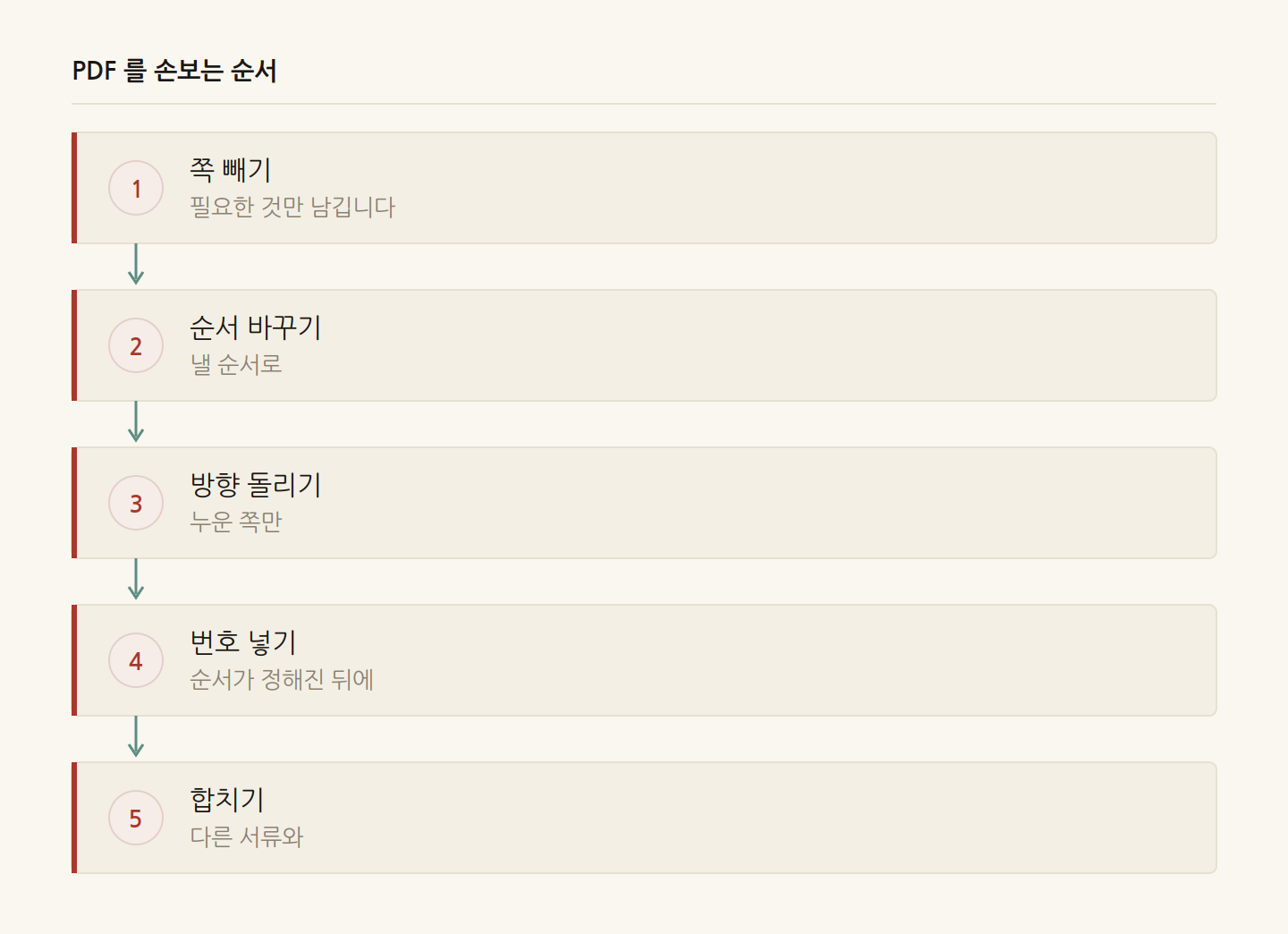
1. 쪽 빼기      →  필요한 것만 남김
2. 순서 바꾸기   →  낼 순서로
3. 방향 돌리기   →  누운 쪽만
4. 번호 넣기    →  마지막에
5. 합치기       →  다른 서류와
번호를 먼저 넣으면 안 됩니다. 쪽을 빼거나 순서를 바꾸면 번호가 어긋나 다시 넣어야 합니다.
1. 쪽 빼기
두 가지 방식이 있는데 어느 쪽이 적은지로 고르시면 됩니다.
| 상황 | 방식 |
|---|---|
| 30쪽 중 3쪽만 빼기 | 고른 쪽 삭제 |
| 30쪽 중 5쪽만 남기기 | 고른 쪽만 남기기 |
쪽 번호는 이렇게 적습니다.
1, 3, 5      개별
5-10         구간
1, 3, 5-10   섞어서
⚠️ 화면에 보이는 순서로 1부터 셉니다. 인쇄된 쪽 번호와 다를 수 있으니 뷰어에서 확인하세요.
2. 순서 바꾸기
원하는 순서대로 번호를 적습니다.
3, 1, 2      3쪽을 맨 앞으로
5-1          거꾸로
1, 1, 2      첫 쪽을 두 번
적지 않은 쪽은 빠집니다. 그래서 1번 단계와 합쳐서 할 수도 있습니다.
양면 스캔이 뒤섞였을 때도 여기서 해결합니다. 앞면만 스캔한 파일과 뒷면만 스캔한 파일이 있다면, 뒷면을 거꾸로 만든 뒤 합치면 됩니다.
3. 방향 돌리기
전체를 돌리면 멀쩡한 쪽까지 어긋납니다. 누운 쪽만 지정하세요.
2, 5, 8 이 쪽들만 90도
이미 돌아가 있으면 기존 각도에 더합니다. 한 번에 안 맞으면 결과를 보고 다시 돌리면 됩니다.
⚠️ PDF의 회전은 쪽마다 붙는 표시일 뿐이라 내용은 그대로입니다. 잘못 돌려도 반대로 돌리면 원래대로 돌아옵니다.
4. 번호 넣기
이제 순서가 확정됐으니 번호를 넣습니다.
| 형식 | 언제 |
|---|---|
1 |
간단한 문서 |
- 1 - |
격식 있는 문서 |
1 / 10 |
제출용 |
1 / 10 형식이 가장 안전합니다. 받는 쪽이 몇 장인지 알 수 있어 누락을 바로 알아챕니다.
표지가 있다면 건너뛸 앞쪽을 1로 두세요.
⚠️ 번호는 지울 수 없습니다. 문서 위에 글자를 그려 넣는 방식이라 나중에 못 뺍니다. 원본을 따로 두세요.
5. 합치기
다른 서류와 묶을 차례입니다. 목록에 놓인 순서대로 합쳐지니 제출처가 정한 순서를 확인하세요.
1. 신청서
2. 신분증 사본
3. 증빙 서류
암호가 걸린 파일은 합칠 수 없습니다. 암호 해제를 먼저 하세요.
제출 전 확인
- [ ] 빠진 쪽이 없는가
- [ ] 순서가 제출처 요구와 맞는가
- [ ] 누운 쪽이 없는가
- [ ] 용량 제한에 걸리지 않는가
- [ ] 가려야 할 개인정보가 남아 있지 않은가
이 글은 일반적인 작업 순서를 정리한 것입니다. 제출처마다 요구가 다르니 접수처 안내를 함께 확인하시기 바랍니다.
아래 도구들은 모두 브라우저 안에서 처리하며 파일이 서버로 전송되지 않습니다.
PDF 다루기 관련 글
- PDF 암호는 두 가지입니다PDF 암호는 여는 암호와 권한 암호 두 가지입니다. 아는 암호는 없앨 수 있지만, 없앤 파일은 누구나 열립니다.
- 글꼴이 포함되지 않은 PDF가 열리는 과정PDF에 글꼴이 포함되지 않으면 여는 컴퓨터의 글꼴로 대체됩니다. 내 화면에서는 멀쩡한데 받는 쪽에서 깨지는 이유입니다.
- 복사가 안 되는 세 경우스캔한 문서라 글자 정보가 없거나, 복사를 막아둔 것입니다. 각각 방법이 다릅니다.
- PDF 로 바꿀 때워드, 엑셀, 텍스트, 이미지를 PDF로 만들 때 각각 살아남는 것이 다릅니다. 변환 전에 알아야 낭패를 안 봅니다.