무엇으로 꺼낼까
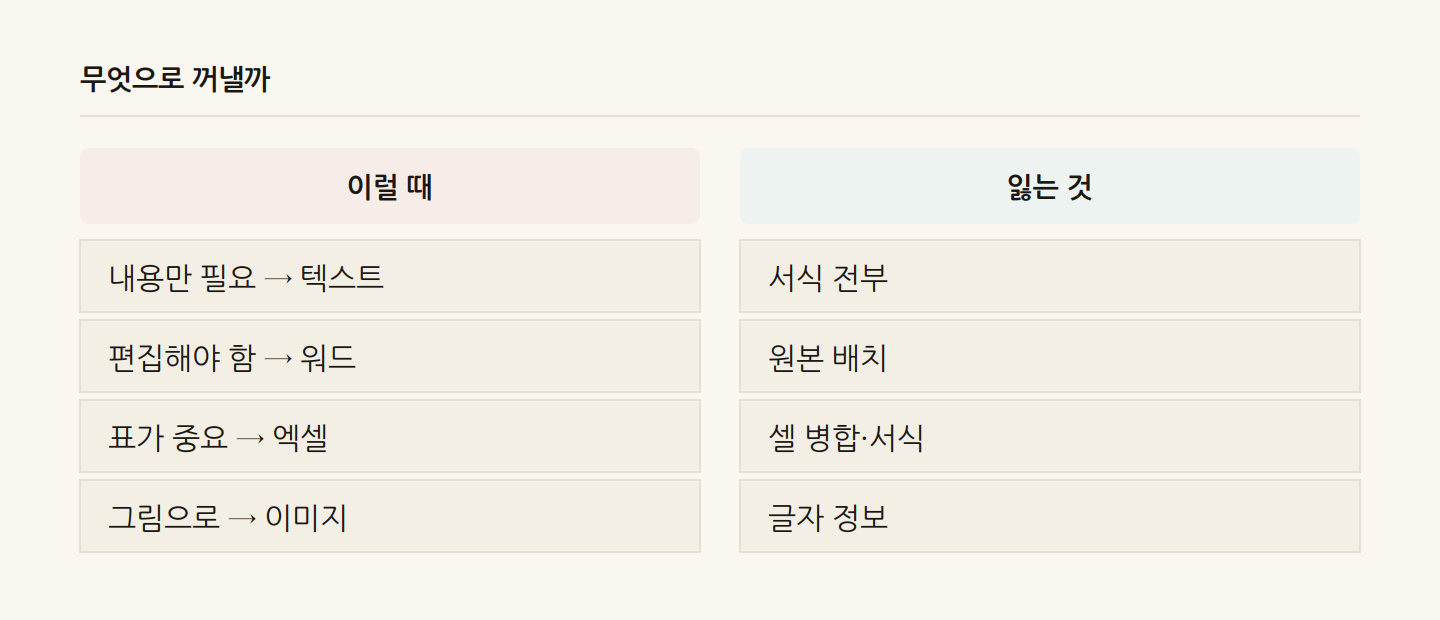
PDF를 받았는데 안에 든 걸 써야 합니다. 방법이 여러 개인데 뭐가 다른지 헷갈립니다.
결론부터 말하면 하려는 일이 무엇이냐에 따라 답이 정해집니다.
| 하려는 일 | 방법 |
|---|---|
| 문장을 복사해 다른 데 붙여넣기 | 텍스트 추출 |
| 내용을 고쳐서 다시 문서로 만들기 | 워드 변환 |
| 슬라이드나 웹에 그림으로 넣기 | 이미지 변환 |
1. 텍스트 추출
PDF 안의 글자만 뽑아 .txt로 받는 방식입니다.
언제 쓰나 - 보고서에서 문장 몇 개를 인용할 때 - 내용을 검색하거나 다른 문서와 비교할 때 - 번역기나 요약 도구에 넣을 때 - 데이터로 가공해야 할 때
한계 - 서식이 전부 사라집니다. 굵기, 제목, 글자 크기 모두 없어집니다. - 읽는 순서가 뒤섞일 수 있습니다. 특히 2단 편집된 논문이나 표가 많은 문서에서 그렇습니다.
두 번째 한계는 설명이 필요합니다. PDF는 "이 글자를 이 좌표에 그려라"의 나열입니다. "이 문단 다음에 저 문단"이라는 순서 정보가 없습니다. 그래서 추출 도구는 좌표를 보고 순서를 추측합니다. 왼쪽 단을 다 읽고 오른쪽으로 갈지, 한 줄씩 좌우를 오갈지 판단이 어긋나면 문장이 뒤엉킵니다.
2. 워드 변환
PDF를 편집 가능한 .docx로 만드는 방식입니다.
언제 쓰나 - 받은 문서를 수정해 다시 보내야 할 때 - 양식을 재활용할 때 - 내용을 살려 새 문서의 뼈대로 쓸 때
여기서 중요한 구분이 있습니다. 워드 변환에는 성격이 다른 두 종류가 있습니다.
텍스트 기반 변환은 글자를 꺼내 문단으로 재구성합니다. 편집은 자유롭지만 원본 배치는 재현되지 않습니다. 브라우저에서 동작하는 도구 대부분이 이쪽입니다.
레이아웃 보존 변환은 표, 이미지, 배치까지 살리려 시도합니다. 서버에서 문서 엔진을 돌려야 해서 유료 서비스가 많고, 그럼에도 복잡한 문서에서는 결과가 지저분해지는 경우가 흔합니다.
기대치를 조정하시는 게 좋습니다. PDF에서 원본 수준으로 되돌리는 것은 근본적으로 어렵습니다. PDF를 만드는 순간 "어떤 문단인지"가 아니라 "어디에 그릴지"만 남기 때문입니다. 원본 파일이 있다면 그쪽을 쓰는 게 언제나 낫습니다.
3. 이미지 변환
각 페이지를 JPG나 PNG 그림으로 만드는 방식입니다.
언제 쓰나 - 발표 슬라이드에 문서 한 장을 넣을 때 - 블로그나 SNS에 올릴 때 - 문서 미리보기 이미지를 만들 때 - PDF 뷰어가 없는 상대에게 보낼 때
장점은 원본과 100% 똑같이 보인다는 것입니다. 조판을 다시 하지 않고 그대로 그리기 때문에 배치가 어긋날 일이 없습니다.
단점은 글자가 아니게 된다는 것입니다. 검색도 복사도 안 됩니다.
해상도 선택이 결과를 좌우합니다.
| 용도 | 권장 |
|---|---|
| 화면에서 보기, 웹 업로드 | 낮음~보통 |
| 확대해서 볼 문서 | 보통~높음 |
| 실제 인쇄 | 높음 |
높은 해상도는 파일이 몇 배 커집니다. 100쪽짜리를 인쇄용으로 변환하면 수백 MB가 되니, 필요한 쪽만 골라 변환하는 편이 낫습니다.
아무것도 안 나올 때
세 방법 중 텍스트 추출과 워드 변환에서만 생기는 문제입니다. 글자가 하나도 안 나옵니다.
원인은 대개 하나입니다. 스캔한 이미지 PDF입니다.
종이를 복사기로 스캔하거나 사진으로 찍어 만든 PDF는, 겉보기엔 문서지만 속은 사진 한 장입니다. 문자 정보가 아예 없습니다.
구분하는 방법은 간단합니다. PDF 뷰어에서 글자를 드래그해보세요. 선택 영역이 잡히면 텍스트, 안 잡히고 그림만 선택되면 이미지입니다.
이미지 PDF에서 글자를 얻으려면 문자 인식(OCR)이 필요합니다. 그림에서 글자 모양을 알아보는 별도 기술입니다. 한글 OCR은 영문보다 정확도가 낮고, 손글씨나 화질이 나쁜 스캔본은 오류가 많습니다. 결과를 반드시 검토해야 합니다.
그 밖에 막히는 경우
암호가 걸린 PDF는 어떤 방법으로도 처리되지 않습니다. 열람 암호를 먼저 풀어야 합니다.
편집 제한만 걸린 PDF는 열리기는 하지만 도구에 따라 거부될 수 있습니다. 이 제한은 만든 사람의 의도이니, 상업적 문서라면 권리 관계를 확인하시는 게 맞습니다.
한글이 깨져서 나오는 경우가 드물게 있습니다. PDF를 만들 때 글꼴을 특수한 방식으로 넣으면 글자 정보가 유실됩니다. 이때는 텍스트 추출로 확인해보고, 깨진다면 이미지 변환으로 우회하는 수밖에 없습니다.
정리
글자가 필요한가?
├─ 아니오 → 이미지 변환
└─ 예
   ├─ 편집해서 다시 문서로? → 워드 변환
   └─ 복사해서 쓰기만? → 텍스트 추출

셋 다 아무것도 안 나온다면 → 스캔 이미지 PDF. OCR 필요
아래 도구들은 브라우저 안에서 동작하며 파일이 서버로 전송되지 않습니다. 계약서나 인사 서류처럼 밖으로 나가면 곤란한 문서에도 쓸 수 있습니다.
PDF 다루기 관련 글
- PDF 암호는 두 가지입니다PDF 암호는 여는 암호와 권한 암호 두 가지입니다. 아는 암호는 없앨 수 있지만, 없앤 파일은 누구나 열립니다.
- 글꼴이 포함되지 않은 PDF가 열리는 과정PDF에 글꼴이 포함되지 않으면 여는 컴퓨터의 글꼴로 대체됩니다. 내 화면에서는 멀쩡한데 받는 쪽에서 깨지는 이유입니다.
- PDF 를 손보는 순서쪽을 빼고, 순서를 바꾸고, 방향을 돌리고, 번호를 넣는 순서입니다. 순서를 잘못 잡으면 다시 해야 합니다.
- 복사가 안 되는 세 경우스캔한 문서라 글자 정보가 없거나, 복사를 막아둔 것입니다. 각각 방법이 다릅니다.