붙이는 세 가지 방식
엑셀에서 표를 복사해 워드에 붙였습니다. 열이 넘쳐서 오른쪽이 잘리고, 글꼴도 문서와 따로 놉니다.
어떻게 붙일지를 먼저 정해야 합니다. 그냥 붙이면 엑셀의 서식이 통째로 따라옵니다.
세 가지 방식
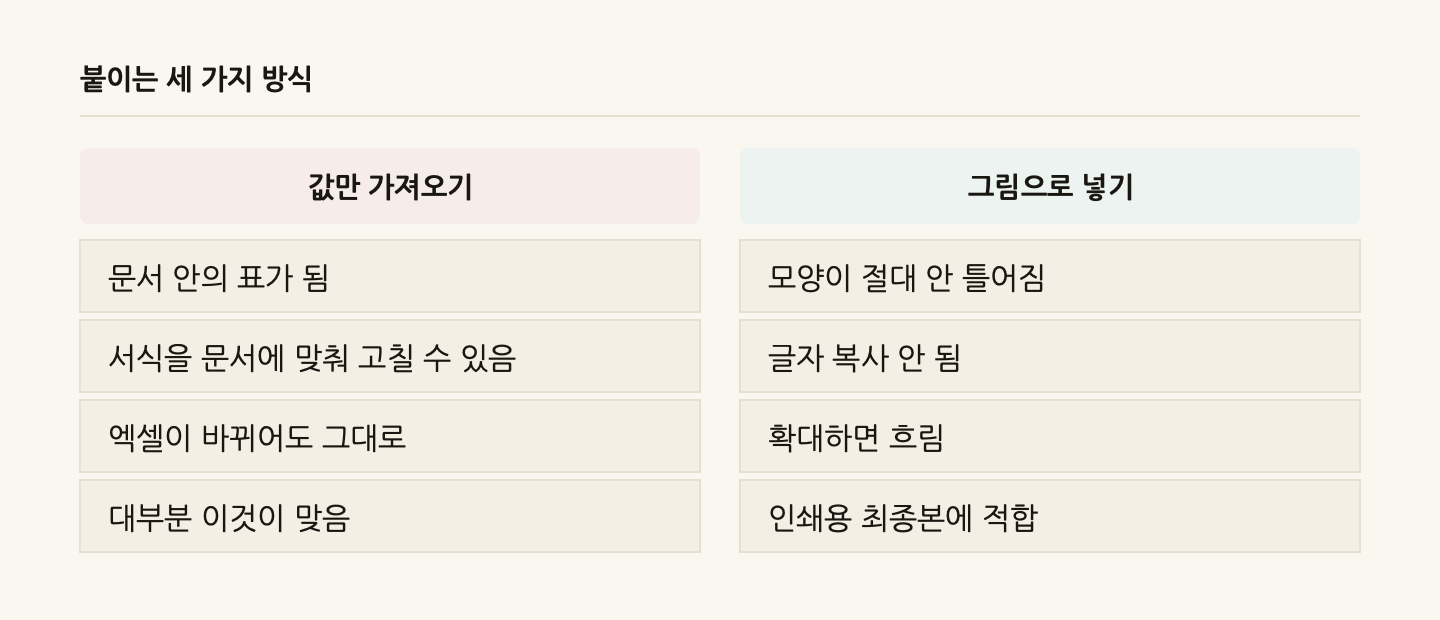
값만 가져오기가 대부분의 경우 정답입니다. 문서 안의 표로 들어와서, 문서 글꼴과 여백에 맞춰 고칠 수 있습니다. 붙여넣기 옵션에서 "대상 서식에 맞추기"나 "텍스트만 유지"를 고르면 됩니다.
연결해서 붙이기는 엑셀을 고치면 문서에도 반영되는 방식입니다. 편해 보이지만 파일 두 개가 같이 다녀야 합니다. 문서만 보내면 상대방 화면에서 깨지거나 예전 값이 남습니다. 남에게 보낼 문서라면 권하지 않습니다.
그림으로 넣기는 모양이 절대 안 틀어집니다. 대신 글자를 복사할 수 없고, 확대하면 흐려집니다. 인쇄용 최종본이나 모양이 복잡한 표에 씁니다.
열이 넘칠 때
가장 흔한 문제입니다. 엑셀은 가로로 얼마든지 늘어나지만 문서는 종이 폭이 정해져 있습니다.
순서대로 시도해 보세요.
- 필요 없는 열을 빼기 — 대개 이걸로 해결됩니다
- 글자 크기 줄이기 — 9pt 정도까지는 읽을 만합니다
- 쪽을 가로로 — 그 쪽만 가로 방향으로 바꿉니다
- 표를 나누기 — 열을 나눠 두 표로
열을 줄이지 않고 글자만 계속 줄이면 결국 읽을 수 없게 됩니다. 뺄 열이 없는지부터 보세요.
붙인 뒤 확인할 것
숫자 서식이 자주 틀어집니다. 엑셀에서 1,234,567로 보이던 것이 1234567이 되거나, 날짜가 45678 같은 숫자로 바뀝니다. 엑셀이 날짜를 숫자로 저장하기 때문입니다.
수식은 값으로 들어옵니다. 이건 대개 원하는 결과인데, 나중에 엑셀에서 숫자가 바뀌면 문서가 옛 값을 그대로 들고 있게 됩니다.
빈 칸으로 보이던 것이 실제로는 공백 문자인 경우가 있습니다. 붙인 뒤 정렬이 어긋나 보인다면 그것 때문입니다.
표가 쪽을 넘어갈 때
긴 표는 다음 쪽으로 이어집니다. 이때 머리글 행을 반복하도록 설정하세요. 안 그러면 둘째 쪽부터 각 열이 무엇인지 알 수 없습니다.
행 중간에서 쪽이 갈리는 것도 보기 안 좋습니다. "행이 쪽을 넘지 않도록" 옵션이 있습니다.
반대 방향 — 문서의 표를 엑셀로
이쪽도 자주 필요합니다. 워드나 PDF의 표를 엑셀로 옮길 때요.
워드 표는 복사해 붙이면 대체로 칸이 맞게 들어갑니다. PDF는 다릅니다. PDF에는 표라는 구조가 없어서, 복사하면 글자가 한 줄로 이어지거나 칸이 어긋납니다.
이때는 텍스트를 뽑아 구분자로 나눠 표로 만드는 편이 낫습니다. 손으로 옮기는 것보다 빠르고 실수가 적습니다.
정리하면
- [ ] 값만 가져올지 연결할지 정했는가
- [ ] 남에게 보낼 문서라면 연결을 쓰지 않았는가
- [ ] 열이 종이 폭을 넘지 않는가
- [ ] 숫자와 날짜 서식이 유지됐는가
- [ ] 표가 넘어갈 때 머리글이 반복되는가
이 글은 2026년 10월 기준으로 정리한 것입니다.
아래 도구로 붙여넣은 글자를 표로 정리하거나, 표가 든 시트를 PDF로 만들 수 있습니다. 파일은 서버로 전송되지 않습니다.
워드와 엑셀 관련 글
- 손대기 전 확인 순서번역하기 전에 글자가 제대로 들어 있는지부터 봐야 합니다. 스캔본이거나 글꼴이 없으면 번역기에 넣어도 엉뚱한 결과가 나옵니다.
- doc 와 docx2007년 이전 형식입니다. 열리긴 하지만 보안 경고가 뜨고, 변환 도구도 지원하지 않는 경우가 많습니다.
- 수식이 사라지는 경우와 멈추는 경우CSV로 저장하거나 다른 프로그램으로 옮기면 수식이 사라집니다. 계산이 멈추는 것과는 다른 문제입니다.
- 워드와 한글두 프로그램은 문서를 다르게 저장합니다. 표와 그림이 사라지거나 자리가 어긋나는 이유와 덜 깨지게 옮기는 방법입니다.