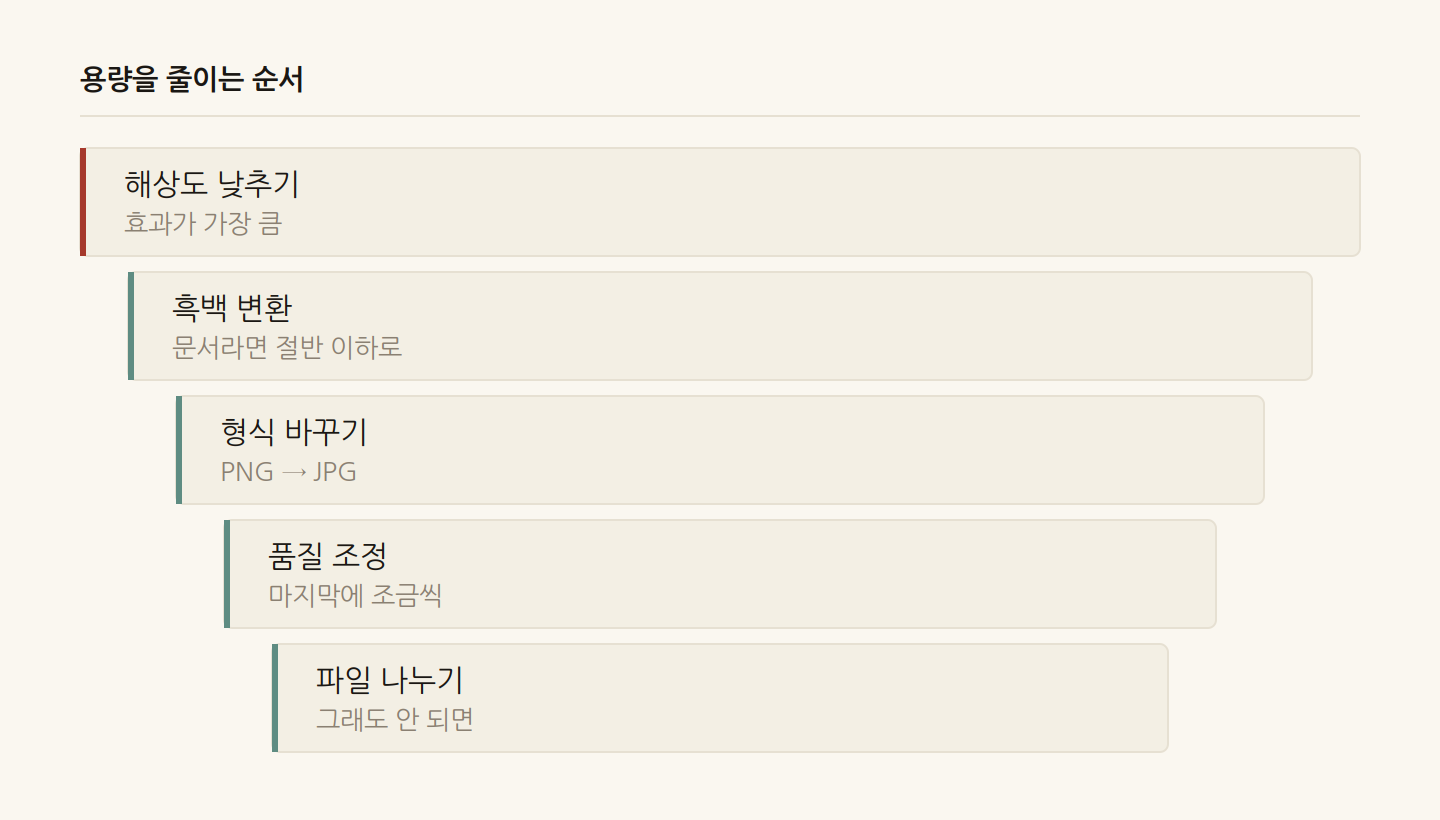
용량을 줄이는 순서
제출 시스템이 파일당 5MB까지만 받습니다. 사진으로 찍은 서류가 8MB입니다.
어디부터 손대느냐로 결과가 달라집니다.
순서가 있습니다
1. 해상도 낮추기 — 효과가 가장 큽니다
용량은 가로세로 화소 수의 곱에 비례합니다. 절반으로 줄이면 용량은 4분의 1이 됩니다.
4000 × 3000 → 2000 × 1500
용량 8MB → 2MB 안팎
⚠️ A4 문서라면 긴 쪽 2,000px이면 충분합니다. 그 이상은 인쇄해도 차이가 안 보입니다.
2. 흑백 변환 — 문서라면 크게 줄어듭니다
색 정보가 사라져 절반 이하가 됩니다. 그리고 글자가 오히려 또렷해집니다.
⚠️ 도장이나 색 서명이 있다면 조심하세요. 흑백 2단계는 옅은 것을 지웁니다.
3. 형식 바꾸기
PNG → JPG 사진이라면 크게 줄어듦
⚠️ WebP는 용량이 가장 작지만 관공서 시스템이 못 여는 경우가 많습니다.
4. 품질 조정 — 마지막입니다
92 → 85    눈으로 거의 차이 없음
85 → 70    가장자리가 지저분해짐
품질부터 낮추면 글자가 뭉개져 판독 불가로 반려됩니다.
여러 장이면 PDF로
사진 다섯 장을 따로 내는 것보다 PDF 하나가 낫습니다. 그리고 PDF로 묶으면서 압축되는 경우도 있습니다.
⚠️ 반대로 커질 수도 있습니다. 묶은 뒤 용량을 확인하세요.
그래도 안 되면 나눕니다
제출처가 여러 파일을 받는가
아니라면 내용을 나눠 여러 번 제출
⚠️ 나눌 때는 쪽 번호를 넣어 받는 쪽이 순서를 알 수 있게 하세요.
파일명도 확인하세요
제출처가 규칙을 정해둔 경우가 많습니다.
2026_홍길동_재직증명서.pdf
[신청서]홍길동_20261021.pdf
⚠️ 이런 것들이 문제를 일으킵니다.
✗ 한글 파일명       오래된 시스템에서 깨짐
✗ 공백              주소로 바뀔 때 %20 이 됨
✗ 특수문자 ( ) [ ] #  시스템이 거부
✗ 너무 긴 이름       잘림
안전한 방식은 이렇습니다.
영문·숫자·밑줄만
공백 대신 밑줄
확장자를 정확히 (.pdf 를 .PDF 로 쓰지 않기)
제출 전 점검
- [ ] 용량이 제한 안에 드는가
- [ ] 100% 확대해서 글자가 읽히는가
- [ ] 형식이 제출처가 받는 것인가
- [ ] 파일명에 공백·특수문자가 없는가
- [ ] 가려야 할 정보를 가렸는가
- [ ] 쪽 순서가 맞는가
⚠️ 용량을 줄인 뒤에는 반드시 열어서 확인하세요. 줄이는 데 성공했는데 못 읽는 파일이 되면 소용이 없습니다.
이 글은 일반적인 내용을 정리한 것입니다. 제출처마다 요구가 다르니 접수처 안내를 함께 확인하시기 바랍니다.
아래 도구들은 모두 브라우저 안에서 처리하며 파일이 서버로 전송되지 않습니다.
서류 제출 관련 글
- 세는 방식이 다르면 숫자도 다릅니다같은 글인데 세는 곳마다 숫자가 다릅니다. 공백 포함·제외와 바이트 제한은 기준 자체가 달라서, 무엇으로 세는지 먼저 확인해야 합니다.
- 영문이름을 정하는 순서로마자 표기는 본인이 고르지만, 한 번 발급되면 변경 사유가 제한됩니다. 처음 정할 때 확인할 것들을 정리했습니다.
- 계약이 끝날 때 챙길 것만료일 확인부터 인수인계, 미정산 비용까지. 나중에 다투지 않으려면 문서로 남겨야 합니다.
- 거래 문서가 오가는 순서견적서·거래명세서·세금계산서·청구서는 시점도 효력도 다릅니다. 적격증빙이 무엇인지가 핵심입니다.