반려되지 않으려면
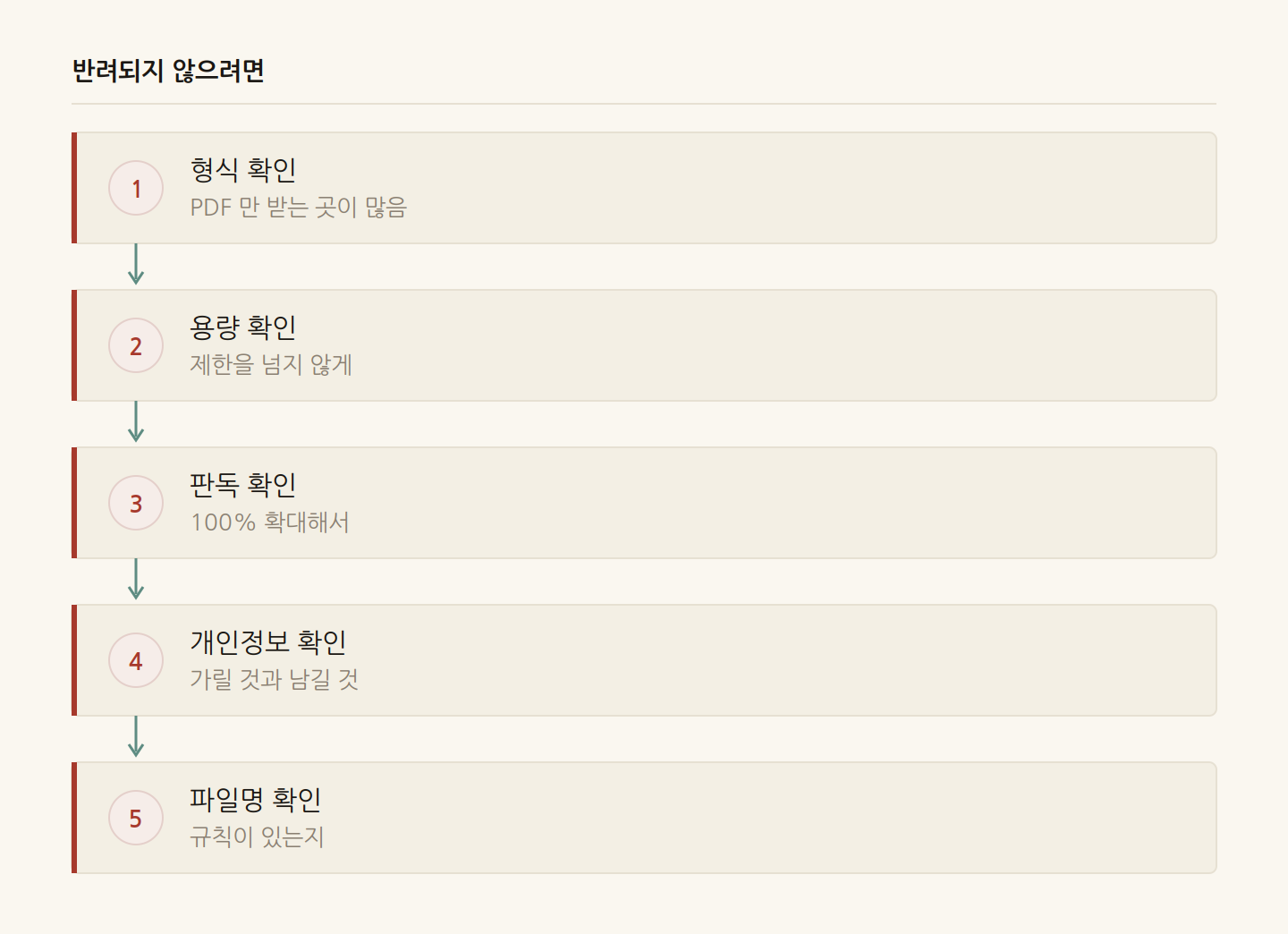
내용은 다 맞게 썼는데 "재제출 바랍니다"라는 회신이 옵니다. 사유를 보면 파일 형식이나 용량 문제입니다. 시간은 시간대로 쓰고 마감은 다가옵니다.
온라인 제출에서 자주 걸리는 지점들을 정리했습니다.
1. 형식이 안 맞는 경우
가장 흔합니다. 시스템마다 받는 형식이 다릅니다.
| 요구 형식 | 자주 나오는 곳 |
|---|---|
| PDF만 | 대부분의 최종 제출물 |
| HWP 원본 | 공공기관 양식 작성분 |
| HWP와 PDF 둘 다 | 사업계획서, 신청서류 |
| JPG만 (PNG 불가) | 증명사진, 신분증 사본 |
PDF만 받는데 HWP로 작성했다면 변환이 필요합니다. 한컴오피스가 있으면 "다른 이름으로 저장 → PDF"가 가장 정확합니다. 그림과 도장 이미지까지 그대로 유지됩니다.
HWP 원본을 요구한다면 PDF로 바꾼 것을 다시 HWP로 되돌릴 수 없다는 점에 주의하세요. 원본을 항상 보관해야 합니다.
양식이 HWP인데 한컴오피스가 없다면 난감한 상황입니다. 양식 파일에 직접 채워 넣어야 하는 경우가 많은데, 이때는 한컴독스 같은 웹 편집 서비스를 쓰거나, 관공서에 다른 형식 양식이 있는지 문의하는 편이 빠릅니다.
2. 용량이 초과되는 경우
대개 1MB 또는 5MB 제한이 걸려 있습니다. 초과의 원인은 거의 항상 이미지입니다.
스캔한 서류나 스마트폰으로 찍은 사진을 그대로 넣으면 장당 3~5MB가 나옵니다. 몇 장만 넣어도 제한을 넘습니다.
줄이는 순서는 이렇습니다.
- 이미지 해상도를 먼저 줄입니다. 긴 변 1500px 정도면 A4 문서를 화면에서 읽기에 충분합니다. 품질을 낮추는 것보다 효과가 훨씬 큽니다.
- PNG로 되어 있다면 JPG로 바꿉니다. 사진을 PNG로 저장하면 용량이 몇 배로 커집니다.
- 그래도 넘치면 품질을 조정합니다. 75~85% 구간이 육안으로 구분이 어려우면서 용량이 꽤 줄어듭니다.
다만 지나치게 줄이면 "판독 불가"로 반려됩니다. 특히 신분증이나 자격증 사본은 글자가 읽혀야 합니다. 줄인 뒤 100% 확대해서 글자가 뭉개지지 않는지 확인하세요.
3. 파일을 하나로 합쳐야 하는 경우
"증빙서류 일체를 한 파일로 제출"이라는 요구가 자주 나옵니다.
여러 PDF를 합칠 때 주의할 점이 있습니다.
순서를 안내문과 맞추세요. 대개 제출 안내에 서류 순서가 명시돼 있습니다. 목록 순서와 다르면 담당자가 확인하기 어려워 반려 사유가 됩니다.
스캔 방향을 통일하세요. 어떤 장은 세로, 어떤 장은 가로로 들어가 있으면 읽는 사람이 화면을 계속 돌려야 합니다.
빈 페이지를 빼세요. 양면 스캔하면 뒷면 백지가 그대로 들어갑니다.
반대로 분량 제한이 있어 나눠야 하는 경우도 있습니다. "본문 20쪽 이내"처럼 제한이 있으면 필요한 구간만 잘라 제출합니다.
4. 파일명 때문에 걸리는 경우
의외로 자주 발생합니다. 오래된 시스템일수록 심합니다.
문제가 되는 것들입니다.
- 공백:
사업 계획서.pdf→ 업로드 후 이름이 깨지거나 잘림 - 특수문자:
계획서(최종).pdf,보고서#1.pdf - 너무 긴 이름: 50자를 넘으면 잘리는 시스템이 있음
- 한글 자체: 드물지만 아직 있음. 특히 해외 시스템
안전한 형식은 이렇습니다.
사업계획서_홍길동_20260817.pdf
공백 대신 밑줄, 괄호 없이, 날짜는 숫자 8자리. 지정된 파일명 규칙이 안내문에 있다면 그것을 그대로 따르는 게 우선입니다.
5. 제출 전 최종 점검
내기 전에 이것만 확인해도 재제출을 크게 줄일 수 있습니다.
- [ ] 요구 형식과 실제 파일 확장자가 같은가
- [ ] 용량이 제한 이내인가
- [ ] PDF를 다시 열어 모든 페이지가 정상인가 (변환 중 깨진 페이지가 있을 수 있음)
- [ ] 글자가 100% 확대에서 읽히는가
- [ ] 페이지 순서가 안내문과 일치하는가
- [ ] 파일명에 공백·특수문자가 없는가
- [ ] 암호가 걸려 있지 않은가 (열람 암호가 있으면 담당자가 못 엽니다)
- [ ] 개인정보 마스킹이 필요한 부분을 처리했는가
마지막 항목은 특히 중요합니다. PDF에 검은 사각형을 덧그리는 방식으로 가리면 안 됩니다. 텍스트 선택으로 그대로 복사되는 경우가 있습니다. 원본 문서에서 해당 부분을 지운 뒤 다시 변환하거나, 인쇄 후 검은 펜으로 가리고 재스캔하는 편이 확실합니다.
미리 준비해두면 편한 것
자주 제출하는 서류가 있다면 이렇게 정리해두면 매번 헤매지 않습니다.
- 신분증, 자격증, 통장 사본을 미리 적정 용량으로 변환해 폴더에 보관
- 자주 쓰는 양식의 HWP 원본과 PDF 사본을 함께 보관
- 파일명 규칙을 하나로 정해두고 계속 사용
특히 이미지 사본은 한 번만 잘 만들어두면 계속 씁니다. 원본 스캔본은 따로 두고, 제출용 축소본을 별도로 만들어 두시길 권합니다.
이 글에서 다룬 작업들은 아래 도구로 처리할 수 있습니다. 모두 브라우저 안에서 동작하며 파일이 서버로 전송되지 않습니다. 신분증이나 계약서처럼 민감한 서류를 다룰 때 이 점이 중요합니다.
서류 제출 관련 글
- 세는 방식이 다르면 숫자도 다릅니다같은 글인데 세는 곳마다 숫자가 다릅니다. 공백 포함·제외와 바이트 제한은 기준 자체가 달라서, 무엇으로 세는지 먼저 확인해야 합니다.
- 영문이름을 정하는 순서로마자 표기는 본인이 고르지만, 한 번 발급되면 변경 사유가 제한됩니다. 처음 정할 때 확인할 것들을 정리했습니다.
- 용량을 줄이는 순서품질부터 낮추면 글자가 뭉개집니다. 해상도, 흑백, 형식, 품질 순으로 손대야 합니다.
- 계약이 끝날 때 챙길 것만료일 확인부터 인수인계, 미정산 비용까지. 나중에 다투지 않으려면 문서로 남겨야 합니다.